Tailwind CSS でクラスが競合したときの解決方法を4つの実践例で完全マスター。important修飾子、importantフラグ、prefixオプションの使い分けを学びます。
読者がこの記事から得られる知識
この記事では、Tailwind CSS utility classes の競合問題を解決する実践的な方法を学びます。
CSSでは複数のクラスが同じプロパティを指定すると競合が発生しますが、Tailwindでは独自の解決策が用意されています。
この記事を読むことで、以下の知識が得られます:
- Conflicting utility classes(クラスの競合)のメカニズムと、CSS定義順序による優先順位の仕組み
- important modifier(!修飾子)を使った個別クラスの強制適用方法
- important flagによるプロジェクト全体への一括
!important適用 - prefix optionを使った既存プロジェクトとの共存戦略
実際のコードとブラウザ表示結果を確認しながら、各テクニックの使い分けを習得できます。レガシープロジェクトへのTailwind導入や、他のCSSフレームワークとの併用時に直面する問題を、自信を持って解決できるようになるでしょう。
今回ハンズオンした内容
今回は、Tailwind CSS公式ドキュメントの Managing style conflicts セクションを実践しました。
このセクションでは、CSS framework Tailwind でクラスが競合した際の4つの解決策を学習します。npm package install、watch mode automatic build などの基本環境を前提として、実際のコード例で動作を確認していきます。
ファイル構造
tailwindcss/
├── src/
│   ├── index.html      # メインのHTMLファイル
│   ├── input.css       # Tailwindのソース
│   └── output.css      # コンパイル後のCSS
├── package.json        # プロジェクト設定
└── package-lock.json   # 依存関係ロック
1. Conflicting utility classes - クラスの競合
実行するコマンドと操作
src/index.htmlに以下のコードを追加します:
<body class="bg-gray-100 p-8">
  <h1 class="text-3xl font-bold underline mb-8">
    Hello world!
  </h1>

  <!-- ↓ ここから追加 -->
  <div class="mb-8">
    <h2 class="text-xl font-bold mb-4">クラスの競合テスト</h2>

    <!-- テスト1: flexが後に書かれているが、gridが適用される -->
    <div class="grid flex gap-4 mb-4">
      <div class="bg-blue-500 text-white p-4">Box 1</div>
      <div class="bg-blue-500 text-white p-4">Box 2</div>
      <div class="bg-blue-500 text-white p-4">Box 3</div>
    </div>

    <!-- テスト2: gridが後に書かれているので、flexが適用される -->
    <div class="flex grid gap-4">
      <div class="bg-green-500 text-white p-4">Box A</div>
      <div class="bg-green-500 text-white p-4">Box B</div>
      <div class="bg-green-500 text-white p-4">Box C</div>
    </div>
  </div>
  <!-- ↑ ここまで追加 -->

</body>
コマンドと操作の意味
2つのテストケースで、gridとflexを異なる順序で記述し、どちらが優先されるかを確認します。
- テスト1:
class="grid flex"- gridを先に記述 - テスト2:
class="flex grid"- flexを先に記述
コマンドと操作を実行する意図
HTML内のクラス記述順序とCSS定義順序のどちらが優先されるかを理解するためです。
多くの開発者は「HTML内で後に書いたクラスが優先される」と誤解していますが、実際はCSSファイル内の定義順序が決定的です。
実行結果
$ npm run devブラウザで確認すると、以下のような表示になります:
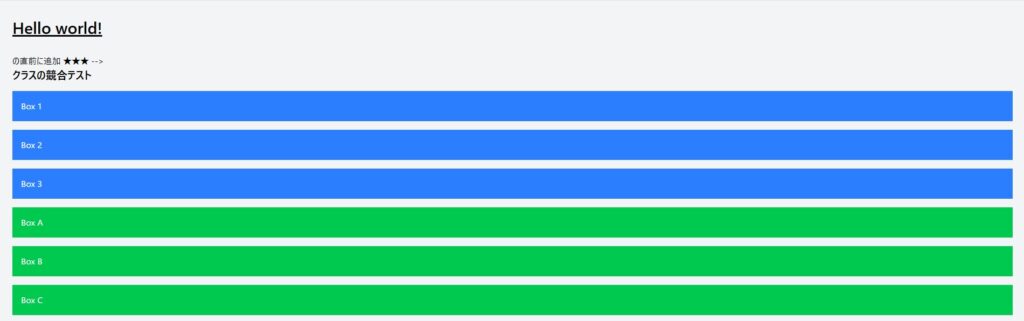
- 青いボックス(テスト1): 縦並び
- 緑のボックス(テスト2): 縦並び
実行結果の解説
両方とも縦並び(grid)になりました。これは、output.css内で.gridが.flexよりも後に定義されているためです。
HTML内の記述順序(grid flex または flex grid)に関係なく、CSS定義の後方にあるルールが優先されます。
これがTailwind CSS utility classesの重要な特性です。クラスの適用順序は常にCSSファイル内の定義順序に依存し、HTML内の記述順序は無関係なのです。
実務では、このような競合を避けるために条件分岐を使います:
export function Example({ gridLayout }) {
  return <div className={gridLayout ? "grid" : "flex"}>{/* ... */}</div>;
}
2. Using the important modifier - important修飾子の使用
実行するコマンドと操作
src/index.htmlに以下のコードを追加します:
  </div>

  <!-- ↓ ここから追加 -->
  <div class="mb-8">
    <h2 class="text-xl font-bold mb-4">important修飾子のテスト</h2>

    <!-- テスト1: 通常の競合(gridが優先される) -->
    <div class="mb-2 text-sm text-gray-600">通常の競合: grid flex</div>
    <div class="grid flex gap-4 mb-6">
      <div class="bg-purple-500 text-white p-4">Item 1</div>
      <div class="bg-purple-500 text-white p-4">Item 2</div>
    </div>

    <!-- テスト2: flex!を使って強制的にflexを適用 -->
    <div class="mb-2 text-sm text-gray-600">flex!を使用: grid flex!</div>
    <div class="grid flex! gap-4 mb-6">
      <div class="bg-orange-500 text-white p-4">Item A</div>
      <div class="bg-orange-500 text-white p-4">Item B</div>
    </div>

    <!-- テスト3: 背景色の競合でimportantを使用 -->
    <div class="mb-2 text-sm text-gray-600">背景色の競合: bg-teal-500 bg-red-500!</div>
    <div class="bg-teal-500 bg-red-500! p-4 text-white">
      この背景は赤色(bg-red-500!が優先)
    </div>
  </div>
  <!-- ↑ ここまで追加 -->

</body>
コマンドと操作の意味
クラス名の末尾に!を付けることで、そのクラスを!importantにします。
flex!→display: flex !important;bg-red-500!→background-color: var(--color-red-500) !important;
コマンドと操作を実行する意図
CSS定義順序を無視して、特定のクラスを強制的に適用したい場面で使用します。
レガシーコードやサードパーティライブラリとの競合時に有効です。
実行結果
ブラウザで確認すると、以下のような表示になります:
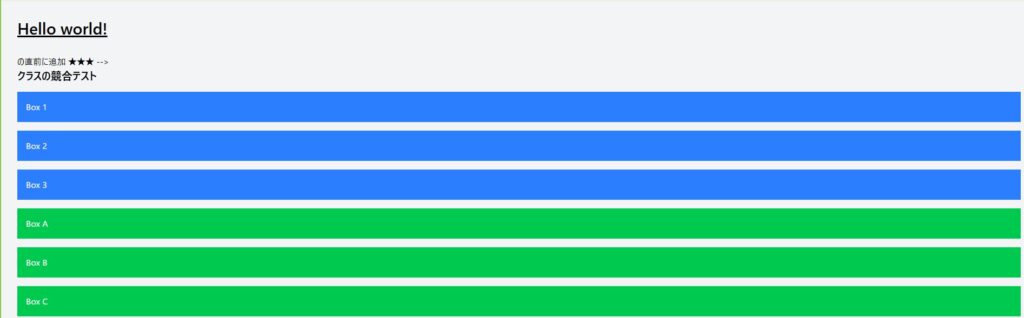
- 紫のボックス: 縦並び(通常の競合)
- オレンジのボックス: 横並び(
flex!が優先) - 背景色: 赤色(
bg-red-500!が優先)
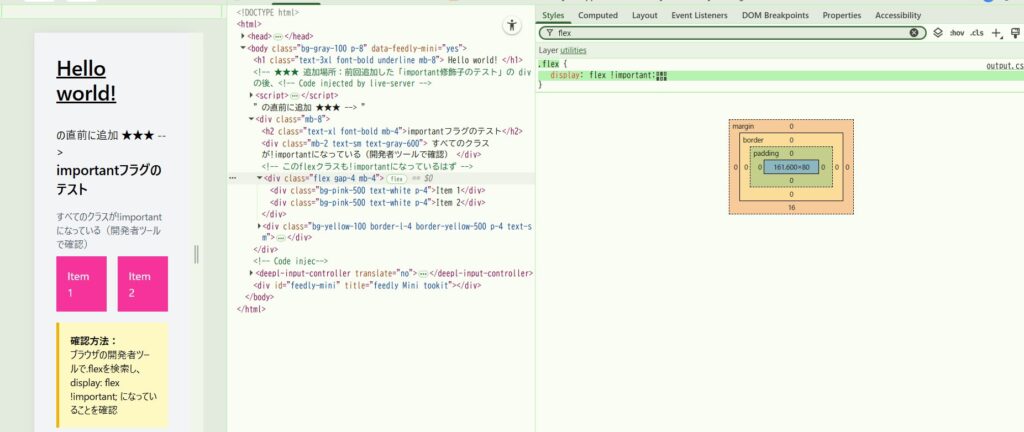
開発者ツールで確認すると、display: flex !important;が適用されています:
実行結果の解説
!修飾子を付けたクラスは、CSS定義順序に関係なく最優先で適用されます。
テスト2では、gridが後に定義されているにもかかわらず、flex!が優先されました。これは!importantの効果です。
ただし、!importantの多用はメンテナンス性を下げるため、最終手段として使用すべきです。まずは詳細度の調整や構造の見直しで解決できないか検討しましょう。
3. Using the important flag - importantフラグの使用
実行するコマンドと操作
src/input.cssを編集します:
/* 変更前 */
@import "tailwindcss";

/* ↓ 変更後 -->
@import "tailwindcss" important;次に、src/index.htmlに以下のコードを追加します:
  </div>

  <!-- ↓ ここから追加 -->
  <div class="mb-8">
    <h2 class="text-xl font-bold mb-4">importantフラグのテスト</h2>

    <div class="mb-2 text-sm text-gray-600">
      すべてのクラスが!importantになっている(開発者ツールで確認)
    </div>

    <!-- このflexクラスも!importantになっているはず -->
    <div class="flex gap-4 mb-4">
      <div class="bg-pink-500 text-white p-4">Item 1</div>
      <div class="bg-pink-500 text-white p-4">Item 2</div>
    </div>

    <div class="bg-yellow-100 border-l-4 border-yellow-500 p-4 text-sm">
      <p class="font-bold">確認方法:</p>
      <p>ブラウザの開発者ツールで.flexを検索し、display: flex !important; になっていることを確認</p>
    </div>
  </div>
  <!-- ↑ ここまで追加 -->

</body>
コマンドと操作の意味
@import文にimportantフラグを追加すると、すべてのTailwindクラスに!importantが付与されます。
@layer utilities {
  .flex {
    display: flex !important;
  }
  .gap-4 {
    gap: 1rem !important;
  }
}
コマンドと操作を実行する意図
既存のレガシープロジェクトに高い詳細度のCSSが存在する場合、Tailwindのクラスが効かないことがあります。
importantフラグを使えば、プロジェクト全体でTailwindを優先させることができます。
実行結果
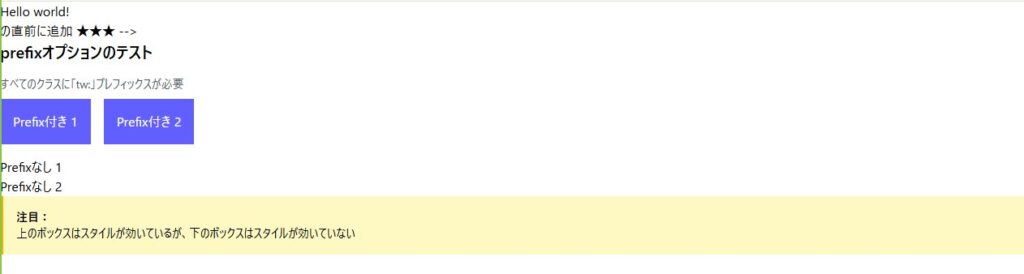
$ npm run devブラウザで確認すると、ピンクのボックスが表示されます:

開発者ツールで.flexを確認すると、display: flex !important;になっています:
実行結果の解説
importantフラグにより、すべてのTailwindクラスに!importantが付与されました。
個別に!修飾子を付ける必要がなく、プロジェクト全体で一括設定できます。
ただし、新規プロジェクトでは使用しないでください。これはレガシーコードとの共存を目的とした機能です。
学習後は、src/input.cssを元に戻しておきましょう:
@import "tailwindcss";4. Using the prefix option - prefixオプションの使用
実行するコマンドと操作
src/input.cssを編集します:
/* 変更前 */
@import "tailwindcss";

/* ↓ 変更後 -->
@import "tailwindcss" prefix(tw);次に、src/index.htmlに以下のコードを追加します:
  </div>

  <!-- ↓ ここから追加 -->
  <div class="tw:mb-8">
    <h2 class="tw:text-xl tw:font-bold tw:mb-4">prefixオプションのテスト</h2>

    <div class="tw:mb-2 tw:text-sm tw:text-gray-600">
      すべてのクラスに「tw:」プレフィックスが必要
    </div>

    <!-- tw:プレフィックスを付けたクラス -->
    <div class="tw:flex tw:gap-4 tw:mb-4">
      <div class="tw:bg-indigo-500 tw:text-white tw:p-4">Prefix付き 1</div>
      <div class="tw:bg-indigo-500 tw:text-white tw:p-4">Prefix付き 2</div>
    </div>

    <!-- プレフィックスなし(スタイルが効かない) -->
    <div class="flex gap-4 mb-4">
      <div class="bg-red-500 text-white p-4">Prefixなし 1</div>
      <div class="bg-red-500 text-white p-4">Prefixなし 2</div>
    </div>

    <div class="tw:bg-yellow-100 tw:border-l-4 tw:border-yellow-500 tw:p-4 tw:text-sm">
      <p class="tw:font-bold">注目:</p>
      <p>上のボックスはスタイルが効いているが、下のボックスはスタイルが効いていない</p>
    </div>
  </div>
  <!-- ↑ ここまで追加 -->

</body>
コマンドと操作の意味
prefixオプションを使うと、すべてのTailwindクラスに指定したプレフィックスが付きます。
flex→tw:flexbg-indigo-500→tw:bg-indigo-500
CSS変数にも同じプレフィックスが付与されます:
:root {
  --tw-color-red-500: oklch(0.637 0.237 25.331);
}

.tw\:text-red-500 {
  color: var(--tw-color-red-500);
}
コマンドと操作を実行する意図
既存プロジェクトに.flexや.containerなどのクラスが既に存在する場合、Tailwindと競合してしまいます。
prefixオプションを使えば、名前空間を分けて共存できます。
実行結果
$ npm run devブラウザで確認すると、以下のような表示になります:
- インディゴのボックス: 横並びで正しくスタイルが適用(
tw:付き) - 下のボックス: スタイルが全く効いていない(
tw:なし)
実行結果の解説
prefix(tw)により、プレフィックスのないクラスはTailwindに認識されなくなりました。
すべてのクラスにtw:を付ける必要があるため、タイピング量は増えますが、既存CSSとの競合を完全に回避できます。
使用シーン:
- BootstrapなどのフレームワークとTailwindを併用する場合
- 既存の大規模プロジェクトにTailwindを段階的に導入する場合
- クラス名の名前空間を明確に分けたい場合
学習後は、src/input.cssを元に戻しておきましょう:
@import "tailwindcss";これで、Managing style conflictsセクションの4つのテクニックすべてを実践できました。
ハンズオンの中で私が疑問に感じた点や失敗した点
今回のハンズオンでは特に疑問や失敗はありませんでしたが、初学者が陥りやすいポイントをまとめておきます。
よくある疑問
Q1: HTML内でクラスの順序を変えれば優先順位を変えられますか?
A: いいえ、変えられません。Tailwind CSS utility classesの優先順位は、HTML内の記述順序ではなく、CSSファイル内の定義順序で決まります。class="grid flex"でもclass="flex grid"でも、結果は同じです。
Q2: !修飾子とimportantフラグはどう使い分けるべきですか?
A: 個別のクラスだけ優先したい場合は!修飾子(例: flex!)を使用します。プロジェクト全体でTailwindを優先したい場合はimportantフラグを使用します。新規プロジェクトではどちらも不要で、レガシーコードとの共存時にのみ使用します。
Q3: prefixオプションは途中から追加できますか?
A: 技術的には可能ですが、既存のすべてのHTML/JSXファイルを修正する必要があるため、プロジェクト開始時に決定すべきです。途中で追加すると、全ファイルでflex → tw:flexのような変更が必要になります。
Q4: CSS変数にもプレフィックスは付きますか?
A: はい、prefixオプションを使用すると、CSS変数にも同じプレフィックスが付きます。例えばprefix(tw)を設定すると、--color-red-500 → --tw-color-red-500になります。
よくある失敗
失敗1: importantフラグの記述ミス
失敗内容: @import文の記述方法を間違える
誤った例:
@import "tailwindcss";
@import "tailwindcss" important;
エラーメッセージ/結果:
Tailwindが2回インポートされ、意図しないスタイルが生成される
模範例:
@import "tailwindcss" important;ポイント: importantフラグを使う場合は、通常の@import文を削除して、1行だけにします。
失敗2: prefixを付け忘れる
失敗内容: prefixオプションを設定後、クラス名にプレフィックスを付け忘れる
誤った例:
<!-- prefix(tw) 設定後 -->
<div class="flex gap-4">
  <!-- スタイルが効かない -->
</div>
エラーメッセージ/結果:
スタイルが全く適用されず、デフォルトのHTMLレンダリングになる
模範例:
<div class="tw:flex tw:gap-4">
  <!-- 正しくスタイルが適用される -->
</div>
ポイント: prefixを設定したら、すべてのTailwindクラスにプレフィックスが必要です。一部だけ付けても機能しません。
失敗3: important修飾子の記法ミス
失敗内容: !の位置を間違える
誤った例:
<div class="!flex">  <!-- !を前に付けている -->
<div class="flex !">  <!-- !の後にスペース -->
エラーメッセージ/結果:
クラスが認識されず、スタイルが適用されない
模範例:
<div class="flex!"> <!-- !をクラス名の直後に付ける -->ポイント: !はクラス名の直後に付けます。前に付けたり、スペースを入れたりしてはいけません。
失敗4: 競合クラスの同時使用
失敗内容: 同じプロパティを指定する複数のクラスを意図せず使用
誤った例:
// gridLayoutの値に関わらず、常にgridが適用される
<div className={`grid ${gridLayout ? "grid" : "flex"}`}>
エラーメッセージ/結果:
条件分岐が機能せず、常にgridレイアウトになる
模範例:
// 条件によって1つだけ適用
<div className={gridLayout ? "grid" : "flex"}>
ポイント: 競合するクラスは同時に指定しないこと。条件分岐で1つだけ適用するようにします。
失敗5: 学習後の設定の戻し忘れ
失敗内容: importantやprefixの設定を元に戻し忘れる
誤った例:
/* 学習後も残したまま */
@import "tailwindcss" important;
エラーメッセージ/結果:
通常の開発で不要な!importantがすべてのクラスに付き、将来的なデバッグが困難になる
模範例:
/* 学習後は元に戻す */
@import "tailwindcss";
ポイント: importantフラグやprefixオプションは学習・検証用です。通常のプロジェクトでは使用しないため、学習後は必ず元に戻しましょう。
記載内容の翻訳
公式ドキュメントの内容を見出しごとに翻訳します。
Managing style conflicts
スタイルの競合を管理する方法について解説しています。
Conflicting utility classes
2つのクラスが同じCSSプロパティをターゲットにしている場合、スタイルシートの後の方に記述されているクラスが優先されます。
この例では、class属性ではflexが最後に書かれていますが、実際にはdisplay: gridが適用されます。
これは以下のCSSが生成されているためです:
.flex {
  display: flex;
}
.grid {
  display: grid;
}
一般的には、同じ要素に競合する2つのクラスを追加すべきではありません。実際に適用したいクラスだけを追加しましょう。
ReactやVueのようなコンポーネントベースのライブラリを使用する場合、これはコンポーネントの外部から追加のクラスを渡せるようにするのではなく、スタイルのカスタマイズ用に特定のpropsを公開することを意味します。外部から渡されたクラスはコンポーネント内のスタイルと競合することが多いためです。
Using the important modifier
特定のユーティリティクラスを強制的に適用させる必要があり、詳細度を管理する他の手段がない場合、クラス名の末尾に!を追加することで、すべての宣言を!importantにできます。
生成されるCSSは以下のようになります:
.bg-red-500\! {
  background-color: var(--color-red-500) !important;
}
.bg-teal-500 {
  background-color: var(--color-teal-500);
}
このクラスは要素がホバーされていない限り何もしません。その唯一の仕事はホバースタイルを提供することです。
Using the important flag
プロジェクトに既存の複雑なCSSで高い詳細度のルールがある場合、Tailwindをインポートする際にimportantフラグを使用して、すべてのユーティリティを!importantにできます。
コンパイルされるCSSは以下のようになります:
@layer utilities {
  .flex {
    display: flex !important;
  }
  .gap-4 {
    gap: 1rem !important;
  }
  .underline {
    text-decoration-line: underline !important;
  }
}
Using the prefix option
プロジェクトにTailwind CSSのユーティリティと競合するクラス名がある場合、prefixオプションを使用して、Tailwindが生成するすべてのクラスとCSS変数にプレフィックスを付けることができます。
コンパイルされるCSSは以下のようになります:
@layer theme {
  :root {
    --tw-color-red-500: oklch(0.637 0.237 25.331);
  }
}

@layer utilities {
  .tw\:text-red-500 {
    color: var(--tw-color-red-500);
  }
}
今回のまとめ
お疲れさまでした!Tailwind CSS Managing Style Conflicts の実践を完走されましたね。
今回学習した内容は以下の3点です:
- Conflicting utility classesのメカニズム - HTML内のクラス記述順序ではなく、CSS framework Tailwind のファイル内定義順序が優先順位を決定する
- Important modifier と important flagの使い分け - 個別クラスには
!修飾子、プロジェクト全体にはimportantフラグを使用し、npm package install したレガシープロジェクトとの共存を実現 - Prefix optionによる名前空間の分離 - 既存CSSとTailwindのクラス名競合を回避し、watch mode automatic build 環境でも安全に開発できる
それでは、また別の記事でお会いしましょう。Happy coding!