TailwindCSS flex grid 使い分けで悩んでいませんか?「flexとgrid、どっちを使えばいいの?」と迷った経験がある方も多いのではないでしょうか。
この記事では、私自身がflexとgridの使い分けで迷い、試行錯誤の末に辿り着いた答えをお伝えします。justifyとitemsの違いについても、実体験をもとに解説します。
【体験談】flexとgridで迷った話
本題に入る前に、少しだけ私の話をさせてください。
私はIT業界20年以上ですが、ずっと組み込み・制御系の仕事をしてきました。フロントエンドは完全に畑違いです。
そんな私がTailwindCSSを学び始めたとき、flexとgridの違いがまったくわからなかったんです。
具体的に迷った場面
例えば、こんな場面で迷いました:
- ボタンを横並びにしたいとき
- 左側にタイトル、右側にボタンを配置したいとき
「これ、flexで書くの?gridで書くの?」
公式ドキュメントを読んでも、頭に入ってこない。有識者に聞こうにも、そこまで時間を取ってもらえない。
結局、有識者の書いたコードを見て、真似してflexを使った。それで動いたから、とりあえずOKとした。
でも、「なぜflexなのか」は理解できていませんでした。
私が辿り着いた使い分けの答え
試行錯誤を繰り返した結果、私はこういう理解に辿り着きました。
結論:こう使い分ける
| 場面 | 使うもの |
|---|---|
| 等間隔で並べたい(カードなど) | grid |
| 両端に寄せる、片方に寄せる | flex |
gridを使う場面
カードを等間隔で並べたいとき。
<div class="grid grid-cols-3 gap-4">
  <div class="bg-gray-200 p-4">カード1</div>
  <div class="bg-gray-200 p-4">カード2</div>
  <div class="bg-gray-200 p-4">カード3</div>
</div>
Tailwind Play で上記コードを実行した結果
grid-cols-3:3列で並べるgap-4:カード間の余白
gridは「決まった列数で、等間隔に並べる」ときに便利です。
flexを使う場面
左側にタイトル、右側にボタンを配置したいとき。
<div class="flex justify-between items-center">
  <h2 class="text-xl font-bold">タイトル</h2>
  <button class="bg-blue-500 text-white px-4 py-2 rounded">ボタン</button>
</div>
Tailwind Play で上記コードを実行した結果
flex:横並びにするjustify-between:両端に寄せるitems-center:縦方向の中央揃え
flexは「両端に寄せる」「片方に寄せる」など、柔軟な配置をしたいときに便利です。
もう一つの壁:justifyとitemsの違い
flexを使い始めると、次の壁にぶつかりました。
「justifyとitems、何が違うの?」
私が迷ったこと
justify-centerとitems-centerの違いがわからないjustify-betweenって何?flex-rowとflex-colで挙動が変わる?
公式ドキュメントを読んでも、正直よくわからなかった。
試行錯誤の結果、辿り着いた理解
何度も書いて、試して、ようやくこう理解しました:
| プロパティ | 方向 | 説明 |
|---|---|---|
justify-* | 横方向(主軸) | 横の配置を決める |
items-* | 縦方向(交差軸) | 縦の配置を決める |
<div class="flex justify-center items-center h-32 bg-gray-100">
  <p>中央に配置</p>
</div>
Tailwind Play で上記コードを実行した結果
justify-center:横方向の中央items-center:縦方向の中央- 両方指定すると、完全な中央配置になる
flex-row/flex-colで軸が変わる
ここがややこしいポイントです。
flex-row(デフォルト)の場合:
- justify → 横方向
- items → 縦方向
flex-colの場合:
- justify → 縦方向(軸が入れ替わる)
- items → 横方向(軸が入れ替わる)
<!-- flex-col の場合 -->
<div class="flex flex-col justify-center items-center h-64">
  <p>縦に並ぶ</p>
  <p>中央配置</p>
</div>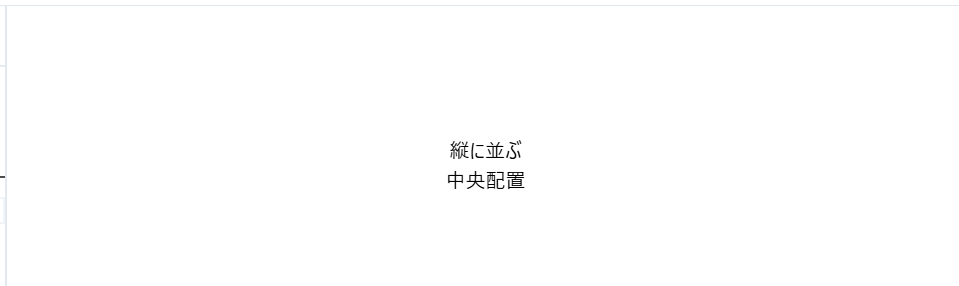
Tailwind Play で上記コードを実行した結果
最初は混乱しましたが、「主軸の方向が変わる」と理解してからは、スッと頭に入りました。
参考:Justify Content - Tailwind CSS
参考:Align Items - Tailwind CSS
まとめ
TailwindCSSのflexとgridの使い分け、私が辿り着いた答えはこうです:
flexとgridの使い分け:
- 等間隔で並べたい → grid
- 両端・片方に寄せる → flex
justifyとitemsの違い:
- justify → 横方向(主軸)
- items → 縦方向(交差軸)
- flex-row/flex-colで軸が入れ替わる
最初は迷いましたが、実際に手を動かして試行錯誤することで理解できました。
他のトラブルも解決したい方へ
他のレイアウトトラブルも解決したい方は、30パターンをまとめた逆引きガイドをご覧ください。
-

-
TailwindCSS レイアウト逆引きガイド|よくあるトラブル30選
TailwindCSS レイアウト 効かない原因と解決策を30パターンで網羅。Flexbox、Grid、position、サイズ指定など、カテゴリ別に整理した逆引きリストで、あなたの「効かない」をすぐ ...
続きを見る
最初の一歩を踏み出したい方へ
調べても調べても、何が正解かわからない——
WEB系へスキルチェンジするため、TailwindCSSを学び始めた頃の私です。
何から始めればいいのか、見当もつかない。記事を読んでも、情報がバラバラで混乱するばかり。
それでも諦めずに、調べて、手を動かして、試し続けました。
その結果、ようやく見えてきた「最初の一歩」を、この講座にまとめました。
同じ悩みを持つ方へ、最初の一歩を照らすガイドになれば嬉しいです。
[PR]オススメ講座
「実際に作りながら学んでみたい!」という方には、講師「Shin Code」さんのUdemy講座がオススメ!
Shin Codeさんの講座「【Tailwindcss3.0】利用者急増中!作って学ぶ爆速で理解したい人向けのTailwindcss完全入門パック」では、個人用ポートフォリオサイトを作りながらTailwindCSSについて学習することができます。ポートフォリオサイトによくあるナビゲーションやヒーローセクションといった部品をTailwindCSSでどう書けばよいか、講師の方も一緒に手を動かしながら解説してくれています。
TailwindCSS初心者だった私でも一緒に手を動かして写経したら完成したので、個人的にオススメの講座です!