TailwindCSS gap space 違いを実例で解説。flex や grid で要素間の隙間を作るとき、どちらを使えばいいか迷いませんか?使い分けの基準を一緒に学びましょう。
要素の隙間、どうやって作っていますか?
flexで要素を横並びにしたとき、要素同士の間に隙間を作りたい——よくある場面ですよね。
TailwindCSSには gap と space-x / space-y という似たようなクラスがあります。
「どっちを使えばいいの?」と迷ったことはありませんか?
今回は、この2つの違いを一緒に勉強してみましょう。
私の体験談
その前に、私の体験談を紹介させてください。
私はこの記事を執筆するまで、space 系のクラスを知りませんでした。gap については「隙間を作るもの」という印象はあったものの、実際に何をしているのかはよく分かっていませんでした。
flexと一緒に使ってみたとき、ようやく効果を実感できました。でも、「じゃあ gap と space って何が違うの?」という疑問が残りました。
調べてみると、CSSレベルで仕組みが違うことが分かりました。その体験が、この記事を執筆するきっかけとなりました。
同じように悩んでいる方の役に立てれば嬉しいです。
結論:使い分けの基準
先に結論をお伝えします。
flex または grid を使っている?
  → YES → gap を使う
  → NO  → space-y / space-x を使う
flex/grid を使っているなら gap、そうでなければ space。 これが基本です。
flex/grid で space を使ってしまうと、折り返し時に意図しない空白が入るリスクがあります。詳しくは後述します。
本質的な違い
space | gap | |
|---|---|---|
| 何をしているか | 子要素に margin を付ける | 親要素が間隔を管理する |
| 使える場所 | どこでも(flex/grid 不要) | flex / grid のみ |
| CSSの実装 | 隣接セレクタで margin を付与 | CSS gap プロパティ |
私にとって理解の手助けになったのは「何をしているか」の部分でした。空白を管理する主語が変わっているんですよね。space は子要素が自分で margin を持ち、gap は親要素が間隔を管理する。この違いを意識すると、使い分けの理由が見えてきます。
公式ドキュメントはこちらです:
実際の違いを見てみよう
まずは Tailwind Play(v3)で実際の違いを確認してみましょう。
flex + space-x(問題あり)
<div class="flex flex-wrap space-x-4 w-32">
  <div class="bg-blue-500 text-white p-4 rounded">A</div>
  <div class="bg-blue-500 text-white p-4 rounded">B</div>
  <div class="bg-blue-500 text-white p-4 rounded">C</div>
  <div class="bg-blue-500 text-white p-4 rounded">D</div>
</div>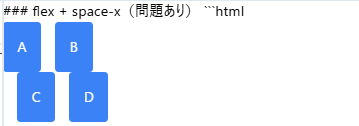
- C が右にずれている(折り返し後の要素にも margin-left が付いている)
- 行間に空白がない
flex + gap(正しい)
<div class="flex flex-wrap gap-4 w-32">
  <div class="bg-green-500 text-white p-4 rounded">A</div>
  <div class="bg-green-500 text-white p-4 rounded">B</div>
  <div class="bg-green-500 text-white p-4 rounded">C</div>
  <div class="bg-green-500 text-white p-4 rounded">D</div>
</div>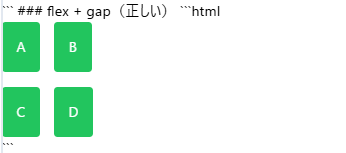
- C, D が左端に揃っている
- 行間にも空白がある(gap は縦横両方の間隔を管理してくれる)
CSSレベルの仕組み
なぜこのような違いが出るのでしょうか?Tailwind Play v3 の Generated CSS を確認してみましょう。
space-x の実態
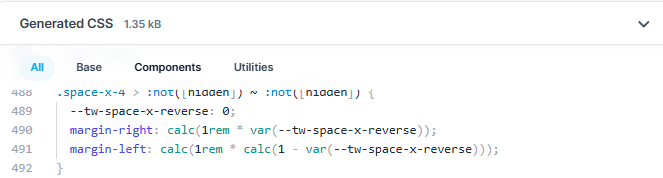
.space-x-4 > :not([hidden]) ~ :not([hidden]) {
  --tw-space-x-reverse: 0;
  margin-right: calc(1rem * var(--tw-space-x-reverse));
  margin-left: calc(1rem * calc(1 - var(--tw-space-x-reverse)));
}
> :not([hidden]) ~ :not([hidden]) は「直前に兄弟要素がある子要素」に margin を付ける隣接セレクタです。--tw-space-x-reverse が 0 の場合、margin-left: 1rem が適用されます。
問題点: 隣接セレクタは折り返しを認識しないため、折り返し後の先頭要素(C)にも margin-left が付いてしまいます。
gap の実態
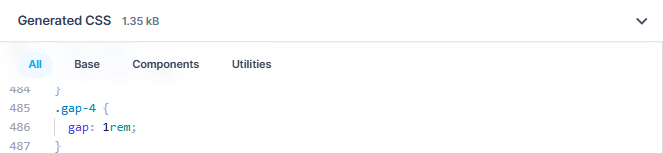
.gap-4 {
  gap: 1rem;
}
親要素が子要素間の間隔を管理します。flex / grid コンテナでのみ有効ですが、折り返しても正しく動作します。
補足:flex/grid なしで space を使う場合
flex/grid を使わずに A, B, C, D を 2x2 のレイアウトで並べたい場合、どう書けばいいでしょうか?
結論:inline-block が必要
通常の div はブロック要素なので縦に積まれます。横に並べるには inline-block を使います。
<div class="space-y-4 w-32">
  <div class="space-x-4">
    <div class="inline-block bg-blue-500 text-white p-4 rounded">A</div>
    <div class="inline-block bg-blue-500 text-white p-4 rounded">B</div>
  </div>
  <div class="space-x-4">
    <div class="inline-block bg-blue-500 text-white p-4 rounded">C</div>
    <div class="inline-block bg-blue-500 text-white p-4 rounded">D</div>
  </div>
</div>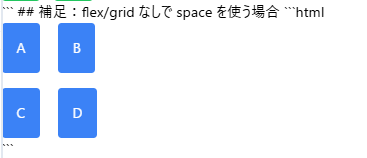
ポイント:
- 行ごとに
divで囲む - 子要素に
inline-blockを付けて横並びにする - 横方向は
space-x、縦方向はspace-y
inline-block とは
要素を「横に並べつつ、幅・高さ・パディングを指定できる」ようにする CSS プロパティです。
| 表示形式 | 横並び | 幅・高さ指定 |
|---|---|---|
| block(通常のdiv) | ❌ | ✅ |
| inline | ✅ | ❌ |
| inline-block | ✅ | ✅ |
結局、flex + gap の方がシンプル
flex/grid なしで 2x2 レイアウトを作るには、行ごとに div を分けて inline-block を使う必要があります。
一方、flex + gap なら:
<div class="flex flex-wrap gap-4 w-32">
  <div>A</div>
  <div>B</div>
  <div>C</div>
  <div>D</div>
</div>これだけで済みます。2x2 のようなレイアウトが必要なら、flex + gap を使う方がシンプルです。
まとめ
TailwindCSS gap space 違いを解説しました。
- flex/grid を使っているなら
gapを使う - flex/grid を使わないなら
space-y/space-xを使う - flex/grid で space を使うと、折り返し時に問題が出る可能性がある
迷ったら gap を使えばOKです。
補足:TailwindCSS v3 と v4 の違い
調査の過程で、TailwindCSSのバージョンによって space-x の実装が異なることがわかりました。
v3 の実装
.space-x-4 > :not([hidden]) ~ :not([hidden]) {
  margin-left: 1rem;
}
margin-left を使用しているため、折り返し時に左端がずれる問題がありました。
v4 の実装
.space-x-4 :where(& > :not(:last-child)) {
  margin-inline-end: 1rem;
}margin-inline-end(右マージン)を使用するように変更され、折り返し時の問題が解消されています。
v4 を使っている場合、折り返し時の問題は発生しにくくなっています。 ただし、flex/grid を使うなら gap の方がシンプルで分かりやすいという点は変わりません。
参考リンク
他のトラブルも解決したい方へ
他のレイアウトトラブルも解決したい方は、30パターンをまとめた逆引きガイドをご覧ください。
-

-
TailwindCSS レイアウト逆引きガイド|よくあるトラブル30選
TailwindCSS レイアウト 効かない原因と解決策を30パターンで網羅。Flexbox、Grid、position、サイズ指定など、カテゴリ別に整理した逆引きリストで、あなたの「効かない」をすぐ ...
続きを見る
最初の一歩を踏み出したい方へ
調べても調べても、何が正解かわからない——
WEB系へスキルチェンジするため、TailwindCSSを学び始めた頃の私です。
何から始めればいいのか、見当もつかない。記事を読んでも、情報がバラバラで混乱するばかり。
それでも諦めずに、調べて、手を動かして、試し続けました。
その結果、ようやく見えてきた「最初の一歩」を、この講座にまとめました。
同じ悩みを持つ方へ、最初の一歩を照らすガイドになれば嬉しいです。
[PR]オススメ講座
「実際に作りながら学んでみたい!」という方には、講師「Shin Code」さんのUdemy講座がオススメ!
Shin Codeさんの講座「【Tailwindcss3.0】利用者急増中!作って学ぶ爆速で理解したい人向けのTailwindcss完全入門パック」では、個人用ポートフォリオサイトを作りながらTailwindCSSについて学習することができます。ポートフォリオサイトによくあるナビゲーションやヒーローセクションといった部品をTailwindCSSでどう書けばよいか、講師の方も一緒に手を動かしながら解説してくれています。
TailwindCSS初心者だった私でも一緒に手を動かして写経したら完成したので、個人的にオススメの講座です!