TailwindCSS 中央寄せの方法を場面別に解説。mx-auto、text-center、flex justify-centerの使い分けがわからない方へ、実例付きで紹介します。
はじめに
TailwindCSS 中央寄せ、どのクラスを使えばいいか迷っていませんか?
「text-center を書いたのに動かない」「mx-auto を付けたのに左に寄ったまま」——そんな経験はありませんか?
実は、中央寄せには場面ごとに適切なクラスがあります。今回は、よく使う3つのテクニックを紹介します。
なお、本記事は横方向の中央寄せにフォーカスしています。上下方向を含めた完全中央(縦横両方)に悩んでいる方は TailwindCSS 上下左右中央テクニック三選|場面別の使い分けを解説 を参照してください。
-

-
TailwindCSS 上下左右中央 テクニック三選|場面別の使い分けを解説
TailwindCSS 上下左右中央の配置方法を場面別に解説。flex justify-center items-center が効かない、画面の中央に固定できないなどの悩みを持つ方へ、実例付きで紹介 ...
続きを見る
私の体験談
その前に、私の体験談を少しだけ聞いてください。
私も最初、TailwindCSSの配置でめちゃくちゃ苦労しました。
ボタンを中央に配置したいだけなのに、なぜか左端から動かない。モーダルを中央に置いたつもりが、微妙に右に寄ってる。Tailwind Playで何パターンも試して、数時間かけてやっと解決しました。
そんな苦労は、私だけで十分。この記事が誰かの役に立てば嬉しいです。
テクニック1: カードやコンテナを中央に配置する
ブロック要素(カードやコンテナ)を画面の中央に置きたいとき、mx-auto と max-w-* を組み合わせます。
読者Aさんの誤解
- 公式ドキュメントの Margin ページを開く
https://tailwindcss.com/docs/margin mx-8の例を見て「左右にマージンが付くんだな」と理解mx-autoを見つけて「autoで左右均等 → 中央寄せできる!」- 早速カードに
mx-autoを付けてみる - …動かない。横幅いっぱいのまま
- 「なんで?公式に書いてあるのに…」
コード例
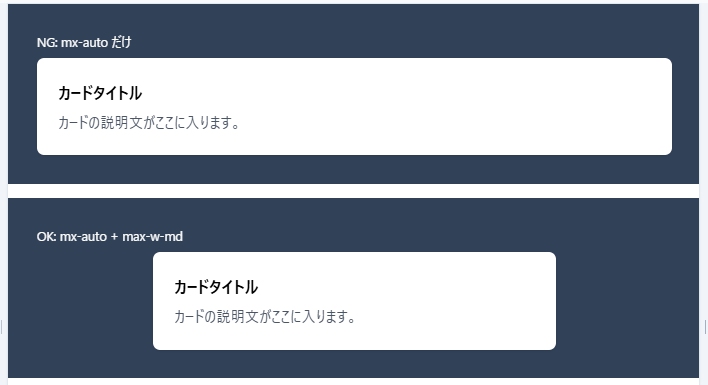
NG: mx-auto だけ
<div class="bg-slate-700 p-8">
  <div class="mx-auto bg-white rounded-lg shadow p-6">
    <h2 class="font-bold text-lg">カードタイトル</h2>
    <p class="text-gray-600 mt-2">カードの説明文がここに入ります。</p>
  </div>
</div>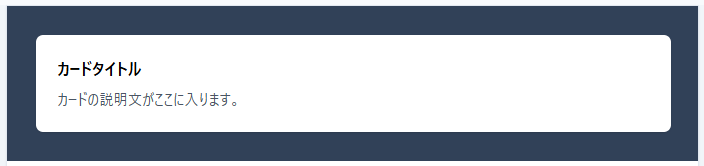
OK: mx-auto + max-w-md
<div class="bg-slate-700 p-8">
  <div class="mx-auto max-w-md bg-white rounded-lg shadow p-6">
    <h2 class="font-bold text-lg">カードタイトル</h2>
    <p class="text-gray-600 mt-2">カードの説明文がここに入ります。</p>
  </div>
</div>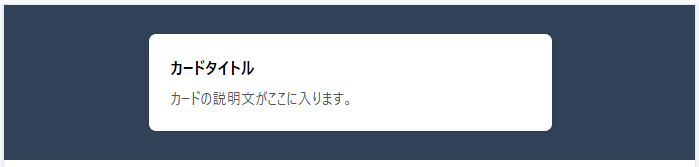
解説
mx-auto は左右マージンを auto にするクラスです。
ただし、要素の幅が100%のままだと、左右に余白が生まれません。
max-w-md などで幅を制限して初めて、左右に余白ができて中央に配置されます。
ポイント
カードやコンテナを中央に置きたいときは、mx-auto + max-w-* を使いましょう。
テクニック2: テキストや見出しを中央寄せする
テキストや見出しを中央に揃えたいとき、text-center を使います。
読者Bさんの誤解
- カードを中央に寄せたい
- 公式ドキュメントの Text Align ページを開く
https://tailwindcss.com/docs/text-align - 「
text-center→ 中央揃え」と書いてある - 「これだ!」とカードに
text-centerを付けてみる - …テキストは中央になったけど、カード自体は左寄せのまま
- 「あれ?中央揃えって書いてあるのに…」
コード例
NG: カード自体を中央に寄せたいのに text-center
<div class="bg-slate-700 p-8">
  <div class="max-w-md text-center bg-white rounded-lg shadow p-6">
    <h2 class="font-bold text-lg">カードタイトル</h2>
    <p class="text-gray-600 mt-2">カードの説明文がここに入ります。</p>
  </div>
</div>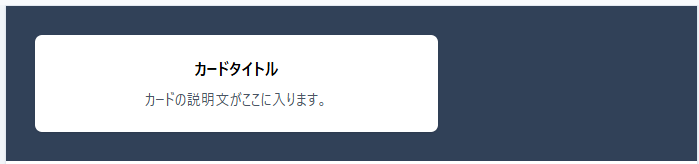
OK: カードも中央、テキストも中央
<div class="bg-slate-700 p-8">
  <div class="mx-auto max-w-md text-center bg-white rounded-lg shadow p-6">
    <h2 class="font-bold text-lg">カードタイトル</h2>
    <p class="text-gray-600 mt-2">カードの説明文がここに入ります。</p>
  </div>
</div>
解説
text-center はテキストの配置を中央にするクラスです。ブロック要素(カード)自体の位置は変わりません。
カードを中央に置きたい場合は、テクニック1の mx-auto + max-w-* を使います。
ポイント
テキストや見出しを中央寄せしたいときは、text-center を使いましょう。
テクニック3: ボタンやアイコン群を中央に並べる
複数のボタンやアイコンを横並びで中央に配置したいとき、flex justify-center を使います。
読者Cさんの誤解
- ボタンを中央に寄せたい
- 公式ドキュメントの Justify Content ページを開く
https://tailwindcss.com/docs/justify-content - 「
justify-center→ 中央に配置」と書いてある - ボタンの親要素に
justify-centerだけ付けてみる - …動かない
- 「あれ?中央に配置って書いてあるのに…」
コード例
NG: justify-center だけ
<div class="bg-slate-700 p-8">
  <div class="justify-center">
    <button class="bg-blue-600 text-white px-4 py-2 rounded">ボタン1</button>
    <button class="bg-gray-200 text-gray-800 px-4 py-2 rounded">ボタン2</button>
  </div>
</div>
OK: flex justify-center
<div class="bg-slate-700 p-8">
  <div class="flex justify-center gap-4">
    <button class="bg-blue-600 text-white px-4 py-2 rounded">ボタン1</button>
    <button class="bg-gray-200 text-gray-800 px-4 py-2 rounded">ボタン2</button>
  </div>
</div>
解説
justify-center は Flexbox の中で機能するクラスです。flex とセットで使わないと効きません。
ポイント
ボタンやアイコン群を中央に並べたいときは、flex justify-center を使いましょう。
まとめ
TailwindCSS 中央寄せのテクニックを3つ紹介しました。
| 場面 | テクニック |
|---|---|
| カード・コンテナを中央に置く | mx-auto + max-w-* |
| テキスト・見出しを中央寄せ | text-center |
| ボタン・アイコン群を中央に並べる | flex justify-center |
場面に応じて適切なクラスを使い分けてみてください。
他のトラブルも解決したい方へ
他のレイアウトトラブルも解決したい方は、30パターンをまとめた逆引きガイドをご覧ください。
-
-
TailwindCSS レイアウト逆引きガイド|よくあるトラブル30選
TailwindCSS レイアウト 効かない原因と解決策を30パターンで網羅。Flexbox、Grid、position、サイズ指定など、カテゴリ別に整理した逆引きリストで、あなたの「効かない」をすぐ ...
続きを見る
最初の一歩を踏み出したい方へ
調べても調べても、何が正解かわからない——
WEB系へスキルチェンジするため、TailwindCSSを学び始めた頃の私です。
何から始めればいいのか、見当もつかない。記事を読んでも、情報がバラバラで混乱するばかり。
それでも諦めずに、調べて、手を動かして、試し続けました。
その結果、ようやく見えてきた「最初の一歩」を、この講座にまとめました。
同じ悩みを持つ方へ、最初の一歩を照らすガイドになれば嬉しいです。
[PR]オススメ講座
「実際に作りながら学んでみたい!」という方には、講師「Shin Code」さんのUdemy講座がオススメ!
Shin Codeさんの講座「【Tailwindcss3.0】利用者急増中!作って学ぶ爆速で理解したい人向けのTailwindcss完全入門パック」では、個人用ポートフォリオサイトを作りながらTailwindCSSについて学習することができます。ポートフォリオサイトによくあるナビゲーションやヒーローセクションといった部品をTailwindCSSでどう書けばよいか、講師の方も一緒に手を動かしながら解説してくれています。
TailwindCSS初心者だった私でも一緒に手を動かして写経したら完成したので、個人的にオススメの講座です!