TailwindCSS flex-direction の使い方で困っていませんか?flex-col にしたら配置がおかしい、reverse を使ったらスペースがズレる…。この記事では、flex-direction でよくある3つの落とし穴と解決策を紹介します。
この記事で学べること
TailwindCSS flex-direction(flex-row、flex-col、flex-row-reverse、flex-col-reverse)を使っていて、「なぜか思った通りにならない」と感じたことはありませんか?
この記事では、flex-direction でよくある3つの誤解と、その解決策を紹介します。
- flex-col で
justify-centerが横方向に効かない理由 - flex-row-reverse で
space-xがズレる原因と対処法 - flex-col-reverse で
justify-startが下寄せになる仕組み
実際のコード例と画像で解説するので、同じ問題で悩んでいる方はぜひ参考にしてください。
【体験談】私も最初は軸の概念がわかりませんでした
私も flex-direction でたくさん躓いた経験があります。
特に最初のうちは「軸」についての概念を把握していなかったので、flex-row のつもりで flex-col の調整をしても、うまくいかないことがたくさんありました。
Tailwind Play で何回も書いているうちに、やっと「なんか軸っぽいものがある」ことに気づいて、そこから一気にわかるようになりました。
この記事では、私が躓いたポイントを整理してお伝えします。同じように悩んでいる方の参考になれば嬉しいです。
flex-direction テクニック三選
それでは、flex-direction でよくある3つの落とし穴と解決策を見ていきましょう。
テクニック1:flex-col で justify-center が横方向に効かない
誤解シナリオ
- 読者Aさんはカードを縦に並べて、横方向に中央寄せしたい
- 「中央寄せだから
justify-centerで…」と書く - 公式ドキュメント(https://tailwindcss.com/docs/justify-content)を見ても、縦並びとの関係に気づかない
- 「あれ?横方向に中央寄せされない…」と困惑
NG:justify-center で横中央にならない
<div class="flex flex-col justify-center h-64 bg-slate-700 p-4">
  <div class="bg-white p-4 rounded">カード1</div>
  <div class="bg-white p-4 rounded mt-4">カード2</div>
</div>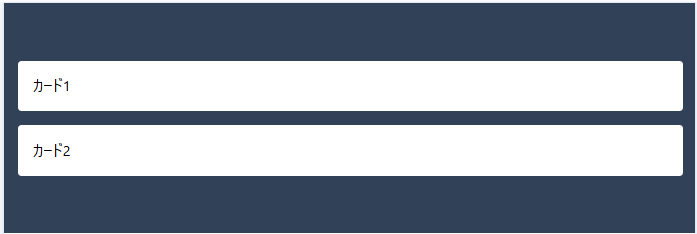
justify-center は主軸方向に効きます。flex-col では主軸が縦方向になるため、justify-center は縦方向の中央寄せになります。
OK:items-center で横中央に
<div class="flex flex-col items-center h-64 bg-slate-700 p-4">
  <div class="bg-white p-4 rounded">カード1</div>
  <div class="bg-white p-4 rounded mt-4">カード2</div>
</div>
items-center は交差軸方向に効きます。flex-col では交差軸が横方向なので、横方向の中央寄せになります。
ポイント
flex-col で縦並びにすると、justify は縦方向、items は横方向に効きます。横中央にしたいときは items-center を使いましょう。
テクニック2:flex-row-reverse + space-x でスペースがズレる
誤解シナリオ
- 読者Bさんは要素を逆順で横に並べたい
flex flex-row-reverse space-x-4と書く- 「あれ?スペースが右端についてしまう…」と困惑
- 公式ドキュメントを見ても原因がわからない
NG:space-x でスペースがズレる
<div class="flex flex-row-reverse space-x-4 bg-slate-700 p-4">
  <div class="bg-white p-4 rounded">1</div>
  <div class="bg-white p-4 rounded">2</div>
  <div class="bg-white p-4 rounded">3</div>
</div>
space-x は「最初の子要素以外」に左マージンを付ける仕組みです。flex-row-reverse で視覚的な順序が逆になっても、DOM順序は変わらないため、スペースの位置がズレてしまいます。
OK:gap で均等にスペース
<div class="flex flex-row-reverse gap-4 bg-slate-700 p-4">
  <div class="bg-white p-4 rounded">1</div>
  <div class="bg-white p-4 rounded">2</div>
  <div class="bg-white p-4 rounded">3</div>
</div>
gap は要素間に均等にスペースを入れるため、reverse でも正しく動作します。
ポイント
flex-row-reverse や flex-col-reverse を使うときは、space-x ではなく gap を使いましょう。
テクニック3:flex-col-reverse で justify-start が下寄せになる
誤解シナリオ
- 読者Cさんはチャット画面を作りたい(新しいメッセージが下に来る)
- 「CSS 縦並び 逆順」で検索し、公式ドキュメント(https://tailwindcss.com/docs/flex-direction)で
flex-col-reverseの存在を知る - 「これだ!」と
flex flex-col-reverseを適用 → 順番は期待通りになった - 次に「上に余白を空けたいから
justify-startで…」と書く - 「あれ?下に寄ってしまう…」と困惑
NG:justify-start で下に寄ってしまう
<div class="flex flex-col-reverse justify-start h-64 gap-4 bg-slate-700 p-4">
  <div class="bg-white p-4 rounded">メッセージ1</div>
  <div class="bg-white p-4 rounded">メッセージ2</div>
</div>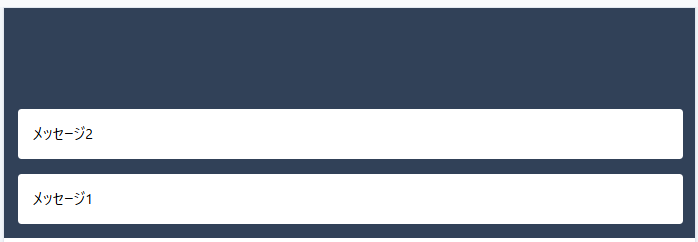
flex-col-reverse では主軸が「下から上」になります。そのため justify-start は主軸の始点、つまり下寄せになります。
OK:justify-end で上寄せ
<div class="flex flex-col-reverse justify-end h-64 gap-4 bg-slate-700 p-4">
  <div class="bg-white p-4 rounded">メッセージ1</div>
  <div class="bg-white p-4 rounded">メッセージ2</div>
</div>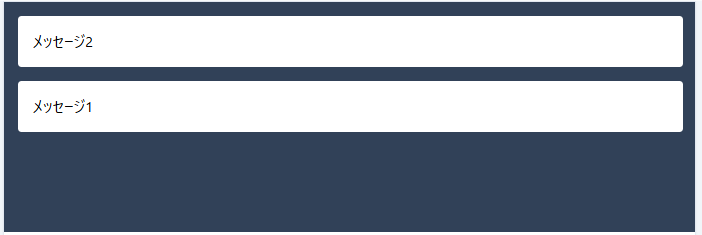
justify-end は主軸の終点に寄せます。flex-col-reverse では主軸が「下から上」なので、終点は上になります。
ポイント
flex-col-reverse では主軸が逆転するため、justify-start と justify-end の効果も逆になります。上寄せにしたいときは justify-end を使いましょう。
まとめ
TailwindCSS flex-direction の3つのテクニックを紹介しました。
- flex-col で横中央にしたいとき →
items-centerを使う - flex-row-reverse でスペースを入れたいとき →
gapを使う - flex-col-reverse で上寄せにしたいとき →
justify-endを使う
flex-direction を変えると主軸と交差軸が入れ替わることを意識すると、迷わなくなります。
最初は混乱しますが、Tailwind Play で実際に書いて確認すると、感覚がつかめてきます。ぜひ試してみてください。
他のトラブルも解決したい方へ
他のレイアウトトラブルも解決したい方は、30パターンをまとめた逆引きガイドをご覧ください。
-

-
TailwindCSS レイアウト逆引きガイド|よくあるトラブル30選
TailwindCSS レイアウト 効かない原因と解決策を30パターンで網羅。Flexbox、Grid、position、サイズ指定など、カテゴリ別に整理した逆引きリストで、あなたの「効かない」をすぐ ...
続きを見る
最初の一歩を踏み出したい方へ
調べても調べても、何が正解かわからない——
WEB系へスキルチェンジするため、TailwindCSSを学び始めた頃の私です。
何から始めればいいのか、見当もつかない。記事を読んでも、情報がバラバラで混乱するばかり。
それでも諦めずに、調べて、手を動かして、試し続けました。
その結果、ようやく見えてきた「最初の一歩」を、この講座にまとめました。
同じ悩みを持つ方へ、最初の一歩を照らすガイドになれば嬉しいです。
[PR]オススメ講座
「実際に作りながら学んでみたい!」という方には、講師「Shin Code」さんのUdemy講座がオススメ!
Shin Codeさんの講座「【Tailwindcss3.0】利用者急増中!作って学ぶ爆速で理解したい人向けのTailwindcss完全入門パック」では、個人用ポートフォリオサイトを作りながらTailwindCSSについて学習することができます。ポートフォリオサイトによくあるナビゲーションやヒーローセクションといった部品をTailwindCSSでどう書けばよいか、講師の方も一緒に手を動かしながら解説してくれています。
TailwindCSS初心者だった私でも一緒に手を動かして写経したら完成したので、個人的にオススメの講座です!