TailwindCSS の overflow(overflow-hidden、overflow-auto)が効かない原因と解決方法を3つのテクニックで解説します。実際のコード例とNG/OKパターンで、よくある失敗を防ぎましょう。
はじめに
TailwindCSS overflow 効かない——そんな経験はありませんか?
overflow-hidden を付けたら表示したい要素まで切れてしまった、overflow-auto を付けたのにスクロールバーが出ない、overflow-scroll を付けたら常にスクロールバーが表示されてしまう…。
overflow 系のクラスは、使い方を間違えると意図しない表示になりがちです。
この記事では、overflow が効かない3つの原因と解決方法を、実際のコード例で解説します。
【体験談】私も overflow で苦労しました
その前に、私の体験談を紹介させてください。
私は以前、overflow でスクロールバーを付ける/付けないで苦労した経験があります。
特に「高さを指定する」という概念を最初知らなかったんです。overflow-auto を付けてもスクロールバーが思ったように出なくて、何が原因か分からず困りました。
なんとなくスクロールバーが出たからいいや、と思っていた時期もありました。でも、ユーザーさんから「一画面に収まる高さにしてほしい」と言われて、ニーズを汲み取れていなかったことに気づきました。
今となっては反省です。高さ指定の重要性を早く知っていれば…。
同じように悩んでいる方の役に立てれば嬉しいです。
overflow が効かない原因と解決テクニック
それでは、overflow が効かない3つの原因と解決方法を見ていきましょう。
誤解シナリオ:
- 読者Aさんは、カードからはみ出す要素を隠したい
- 公式ドキュメント(https://tailwindcss.com/docs/overflow)で
overflow-hiddenを見つける - 「
overflow-hiddenを付ければはみ出しが隠れるはず」と親要素に適用 - 「あれ?absolute で配置したバッジまで切れてしまった…」と困惑
NGパターン:
<div class="bg-slate-700 p-8">
  <div class="relative mx-auto max-w-xs bg-white rounded-lg p-4 overflow-hidden">
    <span class="absolute -top-2 -right-2 bg-red-500 text-white text-xs px-2 py-1 rounded-full">NEW</span>
    <h3 class="font-bold">商品名</h3>
    <p class="text-gray-600 text-sm">商品の説明文です</p>
  </div>
</div>
バッジの上部と右側が切れてしまいました。
OKパターン:
<div class="bg-slate-700 p-8">
  <div class="relative mx-auto max-w-xs">
    <span class="absolute -top-2 -right-2 bg-red-500 text-white text-xs px-2 py-1 rounded-full z-10">NEW</span>
    <div class="bg-white rounded-lg p-4 overflow-hidden">
      <h3 class="font-bold">商品名</h3>
      <p class="text-gray-600 text-sm">商品の説明文です</p>
    </div>
  </div>
</div>
バッジを外側に出し、overflow-hidden は内側のコンテンツ部分だけに適用しました。
解説:
overflow-hidden は、その要素の境界からはみ出すすべての子要素を切り取ります。absolute で配置した要素も例外ではありません。はみ出して表示したい要素がある場合は、overflow-hidden の外側に配置する必要があります。
ポイント:
overflow-hidden を使うときは、はみ出して表示したい要素を外側に配置しましょう。
テクニック2: overflow-auto を付けたのにスクロールバーが出ない
誤解シナリオ:
- 読者Bさんは、コンテンツが多いときにスクロールさせたい
- 公式ドキュメント(https://tailwindcss.com/docs/overflow)で
overflow-autoを見つける - 「
overflow-autoを付ければスクロールできるはず」と適用 - 「あれ?スクロールバーが出ない…」と困惑
NGパターン:
<div class="bg-slate-700 p-8">
  <div class="mx-auto max-w-xs bg-white rounded-lg p-4 overflow-auto">
    <p>コンテンツ1</p>
    <p>コンテンツ2</p>
    <p>コンテンツ3</p>
    <p>コンテンツ4</p>
    <p>コンテンツ5</p>
    <p>コンテンツ6</p>
    <p>コンテンツ7</p>
    <p>コンテンツ8</p>
  </div>
</div>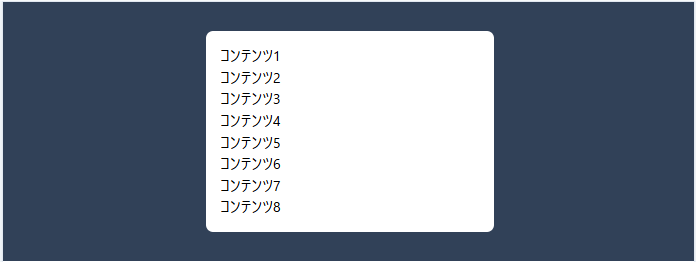
overflow-auto を付けてもスクロールバーが出ず、全コンテンツがそのまま表示されています。
OKパターン:
<div class="bg-slate-700 p-8">
  <div class="mx-auto max-w-xs bg-white rounded-lg p-4 overflow-auto h-48">
    <p>コンテンツ1</p>
    <p>コンテンツ2</p>
    <p>コンテンツ3</p>
    <p>コンテンツ4</p>
    <p>コンテンツ5</p>
    <p>コンテンツ6</p>
    <p>コンテンツ7</p>
    <p>コンテンツ8</p>
  </div>
</div>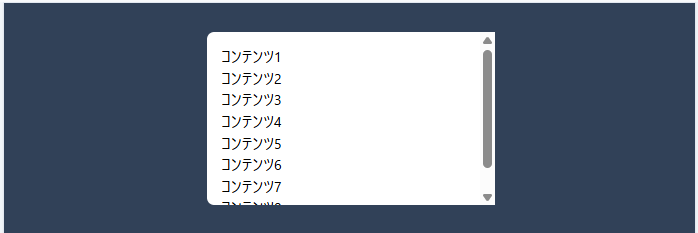
h-48 で高さを制限することで、コンテンツがはみ出してスクロールバーが表示されました。
解説:
overflow-auto は「コンテンツがはみ出したときにスクロールバーを表示する」という意味です。しかし、高さを指定しないと要素はコンテンツに合わせて伸びるため、「はみ出し」が発生しません。高さ(h-*)または最大高さ(max-h-*)を指定することで、はみ出しが発生しスクロールバーが表示されます。
ポイント:
overflow-auto を使うときは、h-* や max-h-* で高さを制限しましょう。
テクニック3: overflow-scroll を使ったら常にスクロールバーが表示されてしまう
誤解シナリオ:
- 読者Cさんは、コンテンツが多いときだけスクロールバーを表示したい
- 公式ドキュメント(https://tailwindcss.com/docs/overflow)で
overflow-scrollを見つける - 「scroll だからスクロールできるはず」と適用
- 「あれ?コンテンツが少ないのに常にスクロールバーが表示されている…」と困惑
NGパターン:
<div class="bg-slate-700 p-8">
  <div class="mx-auto max-w-xs bg-white rounded-lg p-4 overflow-scroll h-48">
    <p>コンテンツ1</p>
    <p>コンテンツ2</p>
  </div>
</div>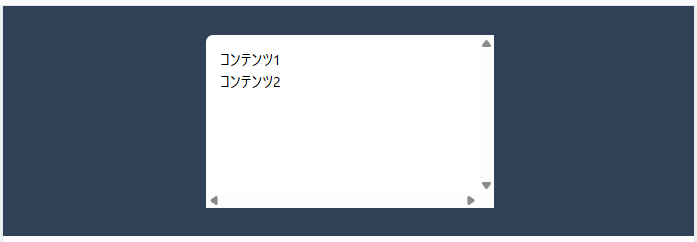
コンテンツが少ないのに、常にスクロールバーが表示されてしまっています。
OKパターン:
<div class="bg-slate-700 p-8">
  <div class="mx-auto max-w-xs bg-white rounded-lg p-4 overflow-auto h-48">
    <p>コンテンツ1</p>
    <p>コンテンツ2</p>
  </div>
</div>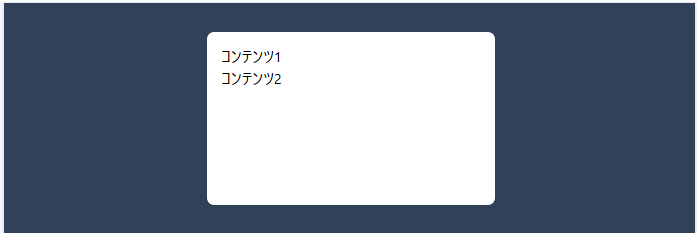
overflow-auto を使うことで、コンテンツがはみ出したときだけスクロールバーが表示されます。
解説:
overflow-scroll は「常にスクロールバーを表示」、overflow-auto は「必要なときだけスクロールバーを表示」という違いがあります。多くの場合、overflow-auto の方が自然な見た目になります。
ポイント:
必要なときだけスクロールバーを表示したい場合は、overflow-scroll ではなく overflow-auto を使いましょう。
まとめ
TailwindCSS overflow 効かない原因と解決方法を3つ紹介しました。
| テクニック | 原因 | 解決策 |
|---|---|---|
| overflow-hidden で子要素が切れる | はみ出したい要素も切り取られる | 要素を overflow-hidden の外側に配置 |
| overflow-auto でスクロールバーが出ない | 高さが指定されていない | h-* や max-h-* で高さを制限 |
| overflow-scroll で常にスクロールバー | scroll は常に表示する仕様 | overflow-auto に変更 |
overflow 系のクラスは、適用範囲と高さ指定を意識することが大切です。「どこまで切り取るか」「いつスクロールさせるか」を考えながら使うと、ハマりにくくなります。
この記事が参考になれば幸いです。また別の記事でお会いしましょう。
他のトラブルも解決したい方へ
他のレイアウトトラブルも解決したい方は、30パターンをまとめた逆引きガイドをご覧ください。
-

-
TailwindCSS レイアウト逆引きガイド|よくあるトラブル30選
TailwindCSS レイアウト 効かない原因と解決策を30パターンで網羅。Flexbox、Grid、position、サイズ指定など、カテゴリ別に整理した逆引きリストで、あなたの「効かない」をすぐ ...
続きを見る
最初の一歩を踏み出したい方へ
調べても調べても、何が正解かわからない——
WEB系へスキルチェンジするため、TailwindCSSを学び始めた頃の私です。
何から始めればいいのか、見当もつかない。記事を読んでも、情報がバラバラで混乱するばかり。
それでも諦めずに、調べて、手を動かして、試し続けました。
その結果、ようやく見えてきた「最初の一歩」を、この講座にまとめました。
同じ悩みを持つ方へ、最初の一歩を照らすガイドになれば嬉しいです。
[PR]オススメ講座
「実際に作りながら学んでみたい!」という方には、講師「Shin Code」さんのUdemy講座がオススメ!
Shin Codeさんの講座「【Tailwindcss3.0】利用者急増中!作って学ぶ爆速で理解したい人向けのTailwindcss完全入門パック」では、個人用ポートフォリオサイトを作りながらTailwindCSSについて学習することができます。ポートフォリオサイトによくあるナビゲーションやヒーローセクションといった部品をTailwindCSSでどう書けばよいか、講師の方も一緒に手を動かしながら解説してくれています。
TailwindCSS初心者だった私でも一緒に手を動かして写経したら完成したので、個人的にオススメの講座です!