TailwindCSS auto-fit でレスポンシブグリッドを作る方法をテクニック三選で解説。ブレークポイント不要のカード列数自動調整、auto-fit と auto-fill の使い分け、サイドバー+メインの不均等列幅まで実例で紹介します。
この問題、見覚えのある方も多いのではないでしょうか。
TailwindCSS auto-fit を使えば、ブレークポイントを書き分けなくても画面幅に応じて自動でカード列数を調整できます。ですが、知らずに grid-cols-3 で固定すると、こんな状態になりがちです。
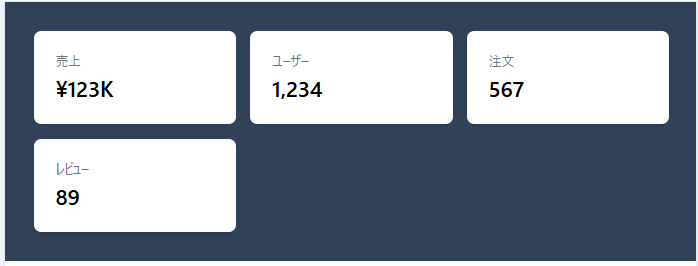
「grid-cols-3 を指定したら、4枚目のカードだけ2行目に取り残されてしまう…」
この記事では、TailwindCSS auto-fit を中心に、レスポンシブグリッドでよくある躓きポイントを3つ紹介し、それぞれの解決策を解説します。
私の体験談
その前に、私の体験談を紹介させてください。
正直にお話しすると、私は今回この記事を執筆するまで、auto-fit や auto-fill を使った経験がありませんでした。今回初めてしっかり勉強したのですが、率直な感想は「公式の説明が思った以上に分かりづらい」というものでした。
auto-fit と auto-fill の説明文はほぼ同じに見えるのに、結果は全く違う。minmax(150px, 1fr) の 1fr がなぜ広がらないのか、文章を読んでも腹落ちしない。実際に手元で動かして比べないと、違いが体感できない仕様だと感じました。
同じように、何も知らない状態で「とりあえず使ってみるか」と書き始めると、自分の意図通りに結果が出ず時間が溶けていく——そんなミスを、私自身もこれから繰り返すだろうなという予感がありました。
その予感が、この記事を執筆するきっかけです。同じように悩む方の役に立てれば嬉しいです。
テクニック三選
テクニック1: auto-fit でカード列数を自動調整
誤解シナリオ:
読者Aさんはダッシュボードに「売上・ユーザー・注文・レビュー」の統計カード4枚を並べたいと考えました。
- 公式ドキュメント(https://tailwindcss.com/docs/grid-template-columns)で
grid-cols-3を見つける - 「これだ!」と思い
grid grid-cols-3を適用 - プレビューで確認すると、3枚は綺麗に並ぶが、4枚目が次の行にポツンと残ってしまう
- 「ブレークポイントごとに
md:grid-cols-3 lg:grid-cols-4と書き分ければ直るけど、画面幅に応じて自動で調整できないの?」と困惑
NGパターン:
<div class="bg-slate-700 p-8">
  <div class="grid grid-cols-3 gap-4">
    <div class="bg-white rounded-lg p-6 shadow">
      <div class="text-sm text-gray-500">売上</div>
      <div class="text-2xl font-bold mt-1">¥123K</div>
    </div>
    <div class="bg-white rounded-lg p-6 shadow">
      <div class="text-sm text-gray-500">ユーザー</div>
      <div class="text-2xl font-bold mt-1">1,234</div>
    </div>
    <div class="bg-white rounded-lg p-6 shadow">
      <div class="text-sm text-gray-500">注文</div>
      <div class="text-2xl font-bold mt-1">567</div>
    </div>
    <div class="bg-white rounded-lg p-6 shadow">
      <div class="text-sm text-gray-500">レビュー</div>
      <div class="text-2xl font-bold mt-1">89</div>
    </div>
  </div>
</div>
3列固定なので、4枚目が2行目に1つだけ取り残される(3+1のいびつな配置)になります。
OKパターン:
<div class="bg-slate-700 p-8">
  <div class="grid grid-cols-[repeat(auto-fit,minmax(150px,1fr))] gap-4">
    <div class="bg-white rounded-lg p-6 shadow">
      <div class="text-sm text-gray-500">売上</div>
      <div class="text-2xl font-bold mt-1">¥123K</div>
    </div>
    <div class="bg-white rounded-lg p-6 shadow">
      <div class="text-sm text-gray-500">ユーザー</div>
      <div class="text-2xl font-bold mt-1">1,234</div>
    </div>
    <div class="bg-white rounded-lg p-6 shadow">
      <div class="text-sm text-gray-500">注文</div>
      <div class="text-2xl font-bold mt-1">567</div>
    </div>
    <div class="bg-white rounded-lg p-6 shadow">
      <div class="text-sm text-gray-500">レビュー</div>
      <div class="text-2xl font-bold mt-1">89</div>
    </div>
  </div>
</div>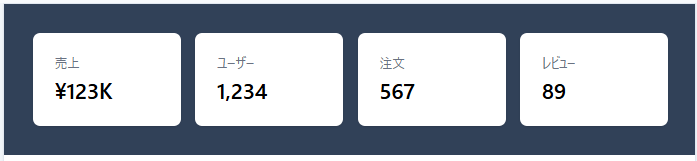
4枚すべてが1行に綺麗に並びます。画面幅を変えると自動で列数が調整されるので、ブレークポイントの書き分けが不要になります。
解説:
grid-cols-[repeat(auto-fit,minmax(150px,1fr))] の中身を分解すると、以下のようになります。
| パーツ | 意味 |
|---|---|
repeat(...) | パターンを繰り返す |
auto-fit | 入るだけ列を自動で生成。空いた列は折りたたむ |
minmax(150px, 1fr) | 各列は最小150px、最大は均等割り(1fr) |
つまり「最低でも150pxは確保しつつ、入るだけ列を増やして、余ったスペースは均等に分配する」という指示です。ブレークポイントを書かなくても、Grid 自体が画面幅を判断して列数を決めてくれます。
| 画面幅 | NG (grid-cols-3) | OK (auto-fit min 150px) |
|---|---|---|
| 400px | 3列で潰れる | 2列に自動調整 |
| 770px | 3列で4枚目が孤立 | 4列ピッタリ |
| 1200px | 3列のままカード巨大化 | 7〜8列に自動調整 |
ポイント:
カード数や画面幅が変わっても綺麗に並べたいときは、grid-cols-[repeat(auto-fit,minmax(150px,1fr))] を使いましょう。
テクニック2: auto-fit と auto-fill を使い分ける
誤解シナリオ:
読者Bさんはテクニック1で auto-fit を覚えたあと、管理画面に「ステータス・通知数」の 2枚だけ のカードを並べる場面に遭遇しました。
- 別の記事を眺めていたら
repeat(auto-fill, minmax(...))という似た書き方を見かける - MDN(https://developer.mozilla.org/ja/docs/Web/CSS/repeat)で
auto-fillを調べる - 「
auto-fitと説明文がほぼ同じだな…どちらでもいいか」と思いgrid-cols-[repeat(auto-fill,minmax(150px,1fr))]を試す - プレビューを確認すると、2枚のカードが小さいまま左寄せで、右側に大きな空きスペースができてしまう
- 「
1frで広がるはずなのに、なんで広がらないの?」と困惑
NGパターン:
<div class="bg-slate-700 p-8">
  <div class="grid grid-cols-[repeat(auto-fill,minmax(150px,1fr))] gap-4">
    <div class="bg-white rounded-lg p-6 shadow">
      <div class="text-sm text-gray-500">ステータス</div>
      <div class="text-2xl font-bold mt-1">稼働中</div>
    </div>
    <div class="bg-white rounded-lg p-6 shadow">
      <div class="text-sm text-gray-500">通知</div>
      <div class="text-2xl font-bold mt-1">3件</div>
    </div>
  </div>
</div>
コンテナに4トラック分の枠が用意され、カード2枚は左の2トラックに約165px幅で収まり、右側に2トラック分(約330px)の空きスペースが残ります。
OKパターン:
<div class="bg-slate-700 p-8">
  <div class="grid grid-cols-[repeat(auto-fit,minmax(150px,1fr))] gap-4">
    <div class="bg-white rounded-lg p-6 shadow">
      <div class="text-sm text-gray-500">ステータス</div>
      <div class="text-2xl font-bold mt-1">稼働中</div>
    </div>
    <div class="bg-white rounded-lg p-6 shadow">
      <div class="text-sm text-gray-500">通知</div>
      <div class="text-2xl font-bold mt-1">3件</div>
    </div>
  </div>
</div>
空きトラックが折りたたまれ、カード2枚がコンテナ全幅を半分ずつ均等分割(約345px幅)に拡張されます。
解説:
auto-fit と auto-fill の違いは 「アイテム数 < トラック数のときの空きトラックの扱い」 です。
| キーワード | 空きトラックの扱い | 結果 |
|---|---|---|
auto-fill | 残す(0pxにせず存在し続ける) | 既存アイテムは minmax の範囲で配置、右側に空白が残る |
auto-fit | 折りたたむ(0pxに潰す) | 既存アイテムが残った領域を均等分割して広がる |
1fr は「実在するトラックで空きスペースを均等割りする」単位なので、auto-fill で空トラックが残ると 1fr の分母が増えてアイテムは広がりません。auto-fit なら空トラックは 0px に潰れるので、アイテムだけで均等割りされます。
つまり、使い分けは次のとおりです。
- アイテム数が少ないときに横幅いっぱいに広げたい →
auto-fit - アイテム数が増えたときに同じ幅で並べたい(カードの最大幅を保ちたい) →
auto-fill
カード一覧やダッシュボードのように「アイテムを横いっぱいに広げたい」場面は auto-fit が定石です。
ポイント:
カードをコンテナの横幅いっぱいに広げて並べたいときは、auto-fit を使いましょう。auto-fill は空きスペースをトラックとして残してしまいます。
テクニック3: 固定幅と可変幅を組み合わせる(サイドバー + メイン)
誤解シナリオ:
読者Cさんは管理画面に「左サイドバー(ナビ) + 右メインコンテンツ」のレイアウトを作りたいと考えました。
- テクニック1・2で
auto-fitを覚えたので、そのまま再利用できると考える - 公式ドキュメント(https://tailwindcss.com/docs/grid-template-columns)の任意値の項を眺め、サイドバーは200pxくらいだろうと判断
- 「これだ!」と思い
grid-cols-[repeat(auto-fit,minmax(200px,1fr))]を試す - プレビューで確認すると、サイドバーとメインが同じ幅で均等に並んでしまう(サイドバーが大きすぎてメインが狭い)
- 「サイドバーは200pxで止めて、メインだけ広げたいのに、
200pxで固定されないの?」と困惑
NGパターン:
<div class="bg-slate-700 p-8">
  <div class="grid grid-cols-[repeat(auto-fit,minmax(200px,1fr))] gap-4">
    <aside class="bg-white rounded-lg p-6 shadow">
      <div class="text-sm text-gray-500">ナビ</div>
      <ul class="mt-2 text-sm space-y-1">
        <li>ダッシュボード</li>
        <li>ユーザー</li>
        <li>設定</li>
      </ul>
    </aside>
    <main class="bg-white rounded-lg p-6 shadow">
      <div class="text-sm text-gray-500">メイン</div>
      <p class="text-base mt-2">コンテンツ本体</p>
    </main>
  </div>
</div>
minmax(200px, 1fr) の 1fr が両方の列に等しく適用され、サイドバーとメインが約345pxずつ均等に並びます。サイドバーは200pxで止まらず、メインが狭く感じます。
OKパターン:
<div class="bg-slate-700 p-8">
  <div class="grid grid-cols-[200px_1fr] gap-4">
    <aside class="bg-white rounded-lg p-6 shadow">
      <div class="text-sm text-gray-500">ナビ</div>
      <ul class="mt-2 text-sm space-y-1">
        <li>ダッシュボード</li>
        <li>ユーザー</li>
        <li>設定</li>
      </ul>
    </aside>
    <main class="bg-white rounded-lg p-6 shadow">
      <div class="text-sm text-gray-500">メイン</div>
      <p class="text-base mt-2">コンテンツ本体</p>
    </main>
  </div>
</div>![grid-cols-[200px_1fr] でサイドバー固定+メイン可変のレイアウトになった例](https://hakkosmile.info/wp-content/uploads/2026/01/tailwindcss_auto_fit_technique3_ok.png)
サイドバーは200pxで固定、メインは残り(約490px)を占有します。役割の違うカラムが意図通りに配置されます。
解説:
grid-cols-[200px_1fr] の構文を分解すると、以下のようになります。
| パーツ | 意味 |
|---|---|
200px | 1列目の幅を200px固定にする |
_(アンダースコア) | Tailwindの任意値内では空白の代わりに使う区切り文字 |
1fr | 2列目は残りスペースをすべて使う(fraction = 比率の単位) |
repeat(auto-fit, ...) や auto-fill は 「同じパターンの列を量産する」 仕組みなので、すべての列に同じ minmax が適用されます。サイドバーのように 役割の違う列を組み合わせたい場合 は、列ごとに値を直接書く grid-cols-[A_B] 形式が素直で確実です。
応用例も合わせて押さえておきましょう。
| 用途 | クラス |
|---|---|
| サイドバー(左固定) + メイン | grid-cols-[200px_1fr] |
| メイン + サイドバー(右固定) | grid-cols-[1fr_200px] |
| 左右サイドバー + センターメイン | grid-cols-[180px_1fr_200px] |
| 2:1 の比率分割 | grid-cols-[2fr_1fr] |
ポイント:
サイドバーやヘッダーなど、固定幅と可変幅を組み合わせたいときは、grid-cols-[200px_1fr] のように列ごとの値を直接書きましょう。
まとめ
TailwindCSS auto-fit テクニック三選を紹介しました。
- テクニック1: カード列数を自動調整したいときは
grid-cols-[repeat(auto-fit,minmax(150px,1fr))] - テクニック2: カードをコンテナいっぱいに広げたいときは
auto-fit、最大幅を保ちたいときはauto-fill - テクニック3: サイドバー+メインのような不均等列幅は
grid-cols-[200px_1fr]で直接指定
レスポンシブグリッドはブレークポイントを書き分けなくても、auto-fit と minmax の組み合わせだけで十分対応できる場面が多いです。auto-fit と auto-fill の挙動の違いを押さえて、用途に応じて使い分けましょう。この記事が、同じような悩みを持つ方の助けになれば嬉しいです。
また別の記事でお会いしましょう。
最初の一歩を踏み出したい方へ
調べても調べても、何が正解かわからない——
WEB系へスキルチェンジするため、TailwindCSSを学び始めた頃の私です。
何から始めればいいのか、見当もつかない。記事を読んでも、情報がバラバラで混乱するばかり。
それでも諦めずに、調べて、手を動かして、試し続けました。
その結果、ようやく見えてきた「最初の一歩」を、この講座にまとめました。
同じ悩みを持つ方へ、最初の一歩を照らすガイドになれば嬉しいです。
[PR]オススメ講座
「実際に作りながら学んでみたい!」という方には、講師「Shin Code」さんのUdemy講座がオススメ!
Shin Codeさんの講座「【Tailwindcss3.0】利用者急増中!作って学ぶ爆速で理解したい人向けのTailwindcss完全入門パック」では、個人用ポートフォリオサイトを作りながらTailwindCSSについて学習することができます。ポートフォリオサイトによくあるナビゲーションやヒーローセクションといった部品をTailwindCSSでどう書けばよいか、講師の方も一緒に手を動かしながら解説してくれています。
TailwindCSS初心者だった私でも一緒に手を動かして写経したら完成したので、個人的にオススメの講座です!
関連記事
Grid の他のテクニックも気になる方へ
Grid 応用編の他のテクニックも見てみたい方は、こちらの記事もご覧になってみてください。
-

-
TailwindCSS auto-fit テクニック三選|レスポンシブグリッドの基本と応用
TailwindCSS auto-fit でレスポンシブグリッドを作る方法をテクニック三選で解説。ブレークポイント不要のカード列数自動調整、auto-fit と auto-fill の使い分け、サイド ...
続きを見る
-

-
TailwindCSS row-span|行結合・効かない罠・全行跨ぎ 完全ガイド
TailwindCSS row-span は CSS Grid で要素を縦方向に複数行跨ぐためのユーティリティです。基本の行結合、grid-rows-N との N 不整合の罠、row-span-ful ...
続きを見る
-

-
TailwindCSS grid-template-areas|任意値で書くテクニック3選
TailwindCSS grid-template-areas は専用ユーティリティがなく任意値構文で書きます。col-span+row-span 方式との違い、領域名ミスマッチ、レスポンシブ切替の正 ...
続きを見る
-

-
TailwindCSS fr 単位の使い分け|1frの罠・固定+可変・比率指定 完全ガイド
TailwindCSS fr 単位は CSS Grid で残り領域を比率で配分する単位です。固定+可変、比率指定、minmax(0, 1fr) で長文崩れの罠を回避するテクニックを実例付きで解説します ...
続きを見る
-

-
TailwindCSS place-items 完全攻略|中央配置のつまずき3選を実例で解説
TailwindCSS place-items を含む place-* クラスでつまずきがちな3つのポイントを解説。Flex の癖で冗長になる中央配置、place-items と place-cont ...
続きを見る
Flexbox や Grid の逆引きで探したい方へ
「効かない」「動かない」という症状からレイアウトの解決策を探したい方は、こちらの記事もご覧になってみてください。
-

-
TailwindCSS レイアウト逆引きガイド|よくあるトラブル30選
TailwindCSS レイアウト 効かない原因と解決策を30パターンで網羅。Flexbox、Grid、position、サイズ指定など、カテゴリ別に整理した逆引きリストで、あなたの「効かない」をすぐ ...
続きを見る
Grid 全体を俯瞰したい方へ
Grid に関連する悩みの答えを探してる方は、こちらの記事もご覧になってみてください。
-

-
TailwindCSS Grid テクニックまとめ|配置パターンと逆引き
TailwindCSS Grid テクニックを6記事で網羅。auto-fit・col-span・row-span・grid-template-areas・fr単位・place-* を使ったダッシュボー ...
続きを見る