TailwindCSS レスポンシブ の書き方が分からない、画面サイズがいろいろあって手が止まる——そんな悩みはありませんか?この記事では、何から始めればいいか、定石パターンを一緒に学びましょう。
「スマホ対応のページを作って」と言われたら、何から始めますか?
私は正直、手が止まってしまいます。
- sm? md? lg? どれを使えばいいの?
- 全部のサイズに対応しないといけないの?
- このUIはどう変えればいいんだろう…
画面サイズの選択肢が多すぎて、どこから手をつければいいか分からない。そんな経験、ありませんか?
Contents
私の体験談
私はUdemyの講座でTailwindCSSのレスポンシブを学びました。講師の手を見ながら写経して、講座のテーマは意図通りに仕上げられました。
でも、講座を終えた直後から感じていました——本質を押さえていないと。
そして、実際に現場でゼロからコードを書こうとしたとき、その不安は現実になりました。
- この場合はこうする
- この場合はこうする
そういうパターンが頭に入っていない。だから、いざ自分でゼロから書こうとすると、手が止まってしまう。
業務では有識者の方がレスポンシブのコードを書いてくれました。でも、なぜそう書いたのか聞く時間もなく、「分からないまま」終わってしまいました。
同じような経験をした方もいるのではないでしょうか?
この記事では、私自身が「これを最初に知りたかった」と思う内容をまとめました。一緒に学んでいきましょう。
[PR]オススメ講座
「実際に作りながら学んでみたい!」という方には、講師「Shin Code」さんのUdemy講座がオススメ!
Shin Codeさんの講座「【Tailwindcss3.0】利用者急増中!作って学ぶ爆速で理解したい人向けのTailwindcss完全入門パック」では、個人用ポートフォリオサイトを作りながらTailwindCSSについて学習することができます。ポートフォリオサイトによくあるナビゲーションやヒーローセクションといった部品をTailwindCSSでどう書けばよいか、講師の方も一緒に手を動かしながら解説してくれています。
TailwindCSS初心者だった私でも一緒に手を動かして写経したら完成したので、個人的にオススメの講座です!
まず押さえるべき考え方
TailwindCSSでレスポンシブを書くには、まず「モバイルファースト」という考え方を理解しましょう。
モバイルファーストとは
TailwindCSSはモバイルファーストで設計されています。
breakpoint(ブレークポイント)は、画面の横幅が何px(ピクセル)以上かで切り替わります。
| プレフィックス | 横幅 | 意味 |
|---|---|---|
| (なし) | 0px〜 | モバイル(最小サイズ) |
| sm | 640px〜 | small |
| md | 768px〜 | medium |
| lg | 1024px〜 | large |
| xl | 1280px〜 | extra large |
| 2xl | 1536px〜 | 2x extra large |
つまり、まずモバイル向けに書いて、大きい画面で上書きするという考え方です。
モバイルファーストの例
例を見てみましょう。カードを並べるレイアウトを考えます。
- モバイル(狭い画面): 1列で縦に並べたい
- PC(広い画面): 2列で横に並べたい
これをTailwindCSSで書くと:
<div class="grid grid-cols-1 md:grid-cols-2">
  ...
</div>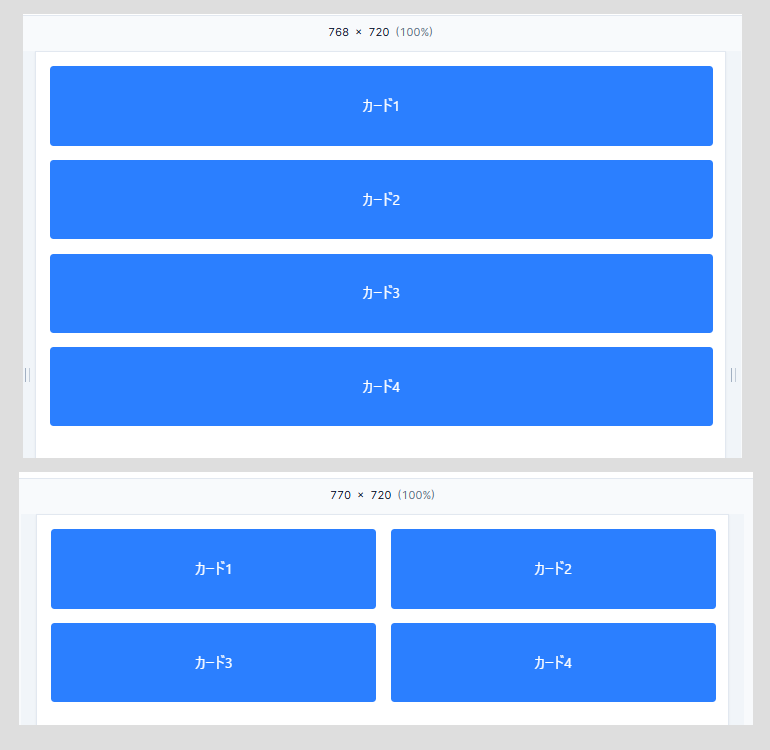
読み方:
grid-cols-1→ まずモバイル向けに「1列」と書くmd:grid-cols-2→ 768px以上では「2列」で上書き
何も付けないクラスがベース(モバイル)、md: 付きが上書き(PC)です。
画面サイズの定石
モバイルファーストを方針とする場合、次に決めることは画面サイズです。
実際に、どのように決めたら良いか?について解説を進めます。
最初に決めること
「どの画面サイズに対応するか」を最初に決めましょう。
決めるにあたって、まずインチとピクセルの関係を押さえておきましょう:
| デバイス | 画面サイズ | ビューポート幅 | breakpoint |
|---|---|---|---|
| iPhone | 6インチ前後 | 375〜430px | (なし) |
| iPad(縦) | 10〜11インチ | 768〜834px | md |
| iPad(横) | 10〜11インチ | 1024〜1194px | lg |
| ノートPC | 13〜15インチ | 1280〜1536px | xl〜2xl |
| デスクトップ | 24インチ〜 | 1920px〜 | 2xl |
実際の開発対象と照らし合わせて、どれが最適となりそうか検討してみましょう。
よくあるパターン
次に、よくあるパターンについて解説します。
以下は、そのまとめです。特にこだわりがなければ、「モバイル + PC(lg:)」に対応しておくのがおすすめです。なぜならスマホとPCで分けるなら、lg:(1024px)がちょうどいい境目だからです。
| パターン | 対応サイズ | breakpoint | 用途 | おすすめ |
|---|---|---|---|---|
| シンプル | モバイル + PC | (なし)+ lg | 個人ブログ、LP | ○ |
| 標準 | モバイル + タブレット + PC | (なし)+ md + lg | 企業サイト | |
| 細かく | sm, md, lg, xl 全部 | sm, md, lg, xl, 2xl | 大規模アプリ |
試しにコードも書いてみます。
パターン1: シンプル
<div class="text-sm lg:text-base">
  モバイルは小さく、PCは普通サイズ
</div>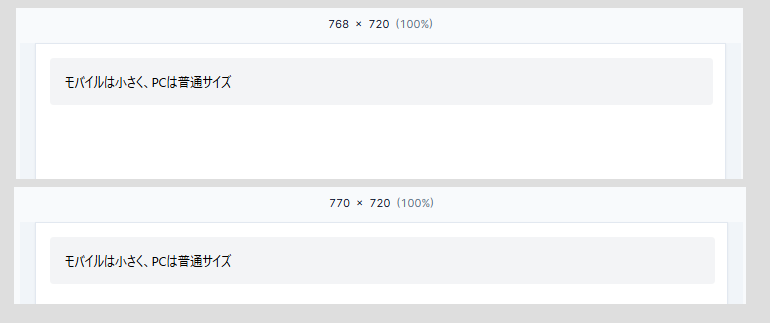
パターン2: 標準
<div class="text-sm md:text-base lg:text-lg">
  段階的にサイズアップ
</div>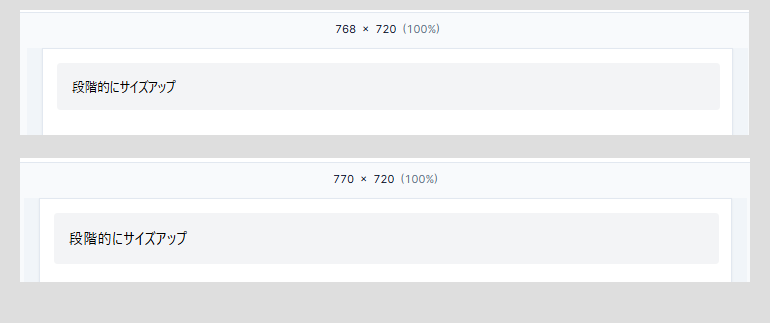
UIごとの定石パターン
画面サイズの方針が決まったら、次は具体的なUIをどう変えるかです。よく使うUIごとに、定石パターンを見ていきましょう。
1. ナビゲーション
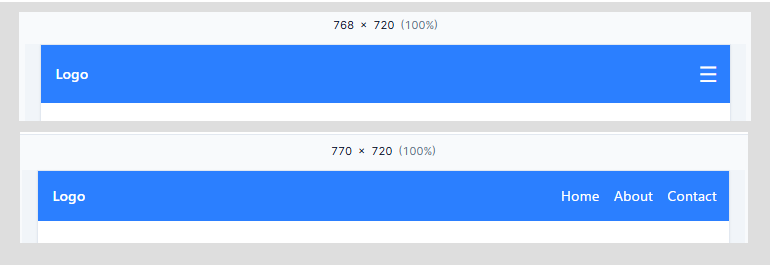
定石: モバイルでハンバーガー、PCでフル表示
<!-- ハンバーガーアイコン(モバイルのみ表示) -->
<button class="block md:hidden">☰</button>

<!-- ナビリンク(PCのみ表示) -->
<nav class="hidden md:flex gap-4">
  <a href="#">Home</a>
  <a href="#">About</a>
  <a href="#">Contact</a>
</nav>
使用したクラスの意味:
| クラス | 意味 |
|---|---|
block md:hidden | モバイルで表示、PC(md以上)で非表示 |
hidden md:flex | モバイルで非表示、PC(md以上)でflex表示 |
2. サイドバー
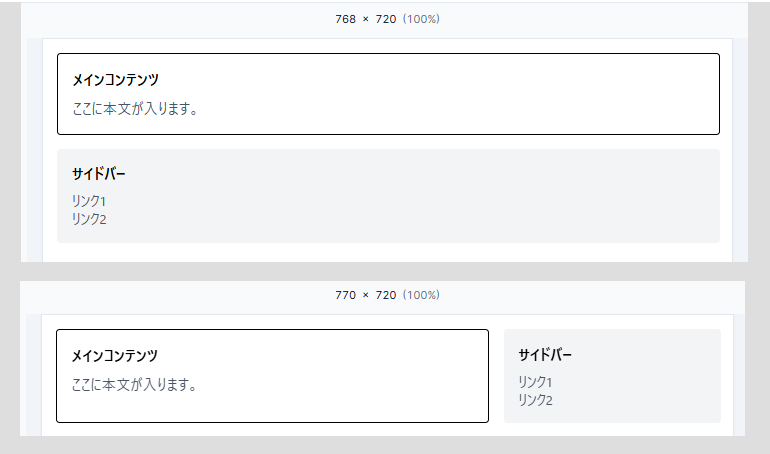
定石: モバイルで非表示 or 下に移動、PCで横に表示
<div class="flex flex-col md:flex-row">
  <!-- メインコンテンツ -->
  <main class="w-full md:w-2/3">...</main>

  <!-- サイドバー -->
  <aside class="w-full md:w-1/3">...</aside>
</div>
モバイルとPCでの違い:
| モバイル | PC(md以上) |
|---|---|
縦並び(flex-col) | 横並び(flex-row) |
全幅(w-full) | 2/3 + 1/3 |
3. グリッドレイアウト
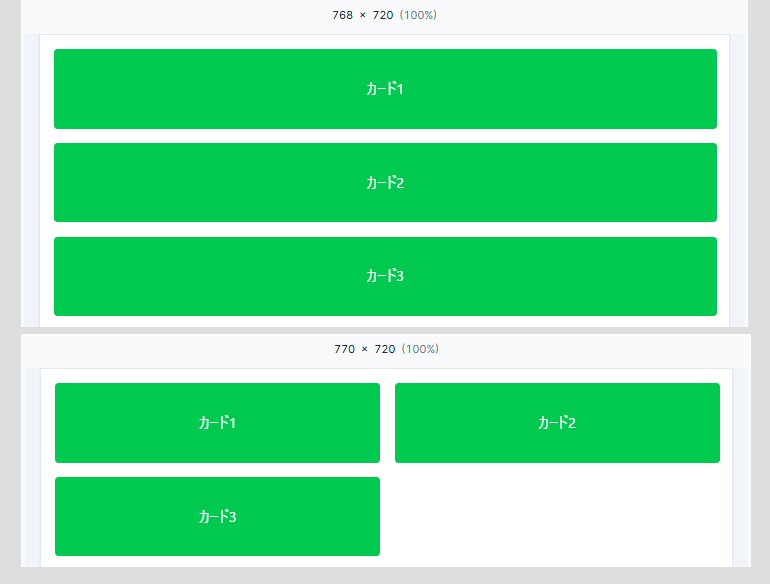
定石: モバイルで1列、PCで複数列
<div class="grid grid-cols-1 md:grid-cols-2 lg:grid-cols-3 gap-4">
  <div>カード1</div>
  <div>カード2</div>
  <div>カード3</div>
</div>
画面サイズごとの列数:
| サイズ | 列数 |
|---|---|
| モバイル | 1列 |
| md(768px〜) | 2列 |
| lg(1024px〜) | 3列 |
4. 画像
定石: モバイルで全幅、PCで固定幅 or 回り込み
<!-- 全幅 → 固定幅 -->
<img class="w-full md:w-1/2" src="..." alt="...">

<!-- 回り込み(PCのみ) -->
<img class="w-full md:w-1/3 md:float-right md:ml-4" src="..." alt="...">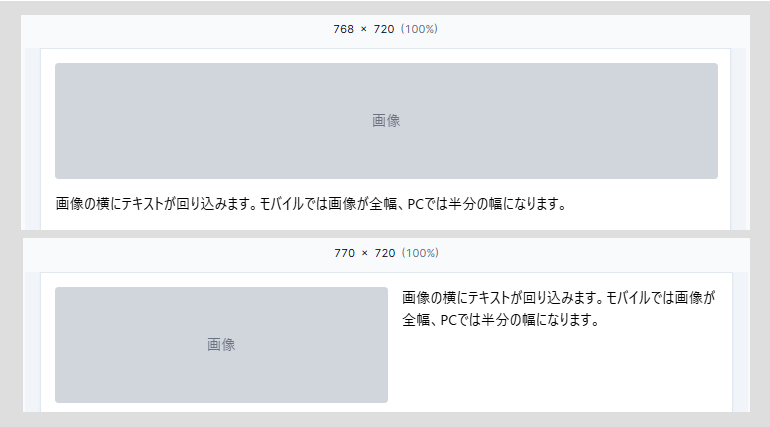
5. テキストサイズ
定石: モバイルで小さく、PCで大きく
<h1 class="text-2xl md:text-4xl lg:text-5xl">
  タイトル
</h1>

<p class="text-sm md:text-base">
  本文
</p>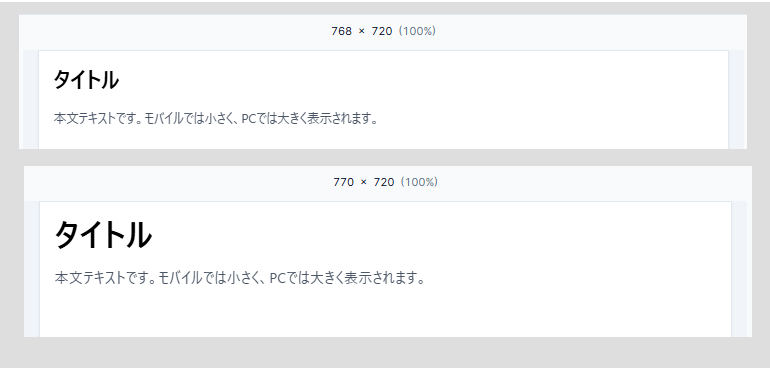
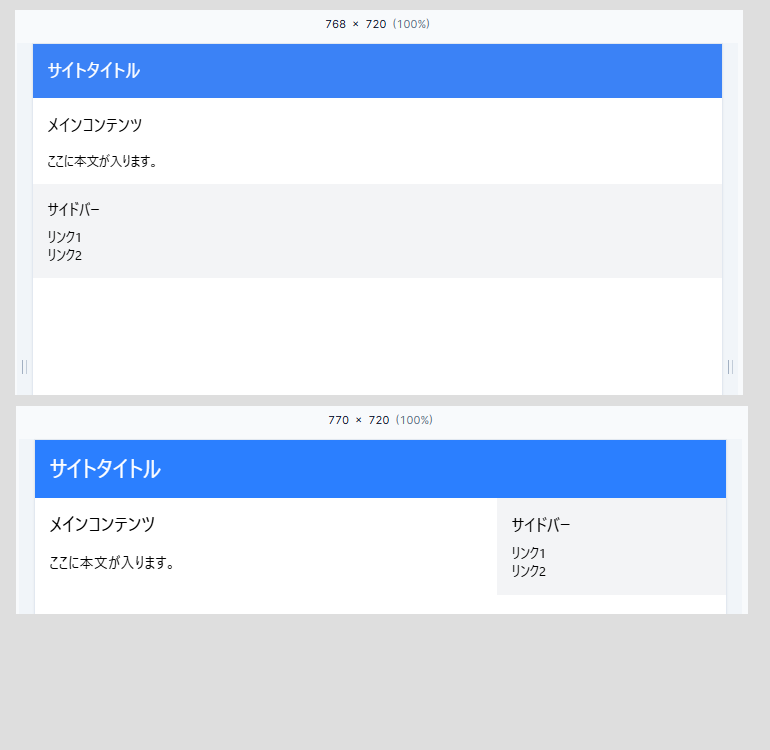
実践例:シンプルなレイアウト
以下のレイアウトを作ってみましょう。
モバイル:
- ヘッダー
- メインコンテンツ
- サイドバー(下に配置)
PC(md以上):
- ヘッダー
- メインコンテンツ(左2/3)+ サイドバー(右1/3)
<div class="min-h-screen">
  <!-- ヘッダー -->
  <header class="bg-blue-500 text-white p-4">
    <h1 class="text-xl md:text-2xl">サイトタイトル</h1>
  </header>

  <!-- コンテンツエリア -->
  <div class="flex flex-col md:flex-row">
    <!-- メイン -->
    <main class="w-full md:w-2/3 p-4">
      <h2 class="text-lg md:text-xl mb-4">メインコンテンツ</h2>
      <p class="text-sm md:text-base">ここに本文が入ります。</p>
    </main>

    <!-- サイドバー -->
    <aside class="w-full md:w-1/3 bg-gray-100 p-4">
      <h3 class="text-base md:text-lg mb-2">サイドバー</h3>
      <ul class="text-sm">
        <li>リンク1</li>
        <li>リンク2</li>
        <li>リンク3</li>
      </ul>
    </aside>
  </div>
</div>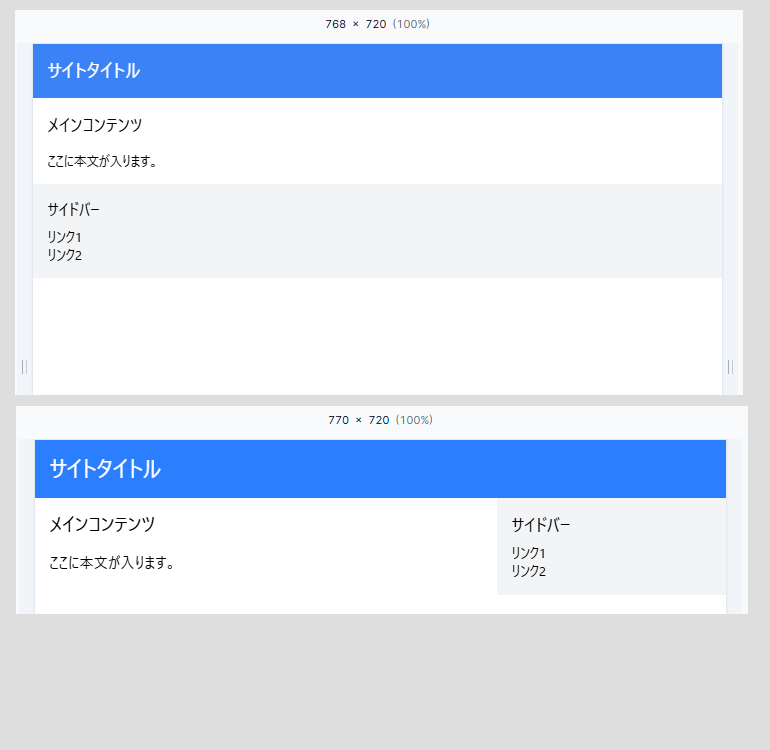
まとめ
TailwindCSS レスポンシブ の基本を解説しました。
押さえるべきポイント:
- モバイルファースト: まずモバイル向けに書いて、大きい画面で上書き
- 迷ったら lg: モバイル + PC(lg:)から始める
- 定石パターンを覚える: ナビ、サイドバー、グリッド、画像、テキスト
最初から完璧を目指さなくて大丈夫です。まずは「モバイル + PC」の2段階で書いてみて、必要に応じて細かく調整していきましょう。
参考リンク
最初の一歩を踏み出したい方へ
調べても調べても、何が正解かわからない——
WEB系へスキルチェンジするため、TailwindCSSを学び始めた頃の私です。
何から始めればいいのか、見当もつかない。記事を読んでも、情報がバラバラで混乱するばかり。
それでも諦めずに、調べて、手を動かして、試し続けました。
その結果、ようやく見えてきた「最初の一歩」を、この講座にまとめました。
同じ悩みを持つ方へ、最初の一歩を照らすガイドになれば嬉しいです。
[PR]オススメ講座
「実際に作りながら学んでみたい!」という方には、講師「Shin Code」さんのUdemy講座がオススメ!
Shin Codeさんの講座「【Tailwindcss3.0】利用者急増中!作って学ぶ爆速で理解したい人向けのTailwindcss完全入門パック」では、個人用ポートフォリオサイトを作りながらTailwindCSSについて学習することができます。ポートフォリオサイトによくあるナビゲーションやヒーローセクションといった部品をTailwindCSSでどう書けばよいか、講師の方も一緒に手を動かしながら解説してくれています。
TailwindCSS初心者だった私でも一緒に手を動かして写経したら完成したので、個人的にオススメの講座です!