Contents
こんなUI、見たことありませんか?
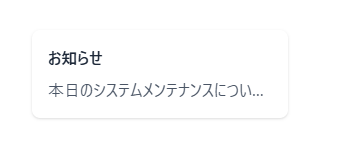
カードやリスト内で、長いテキストが ... で省略されているUI。
よく見かけますよね。
これ、どのクラスで実現するんでしょうか?
今回は、このUIを実現するクラスについて一緒に勉強してみましょう。
その前に、私の体験談を紹介させてください
私はこの記事を執筆するまで、truncate について認識がありませんでした。冒頭の画像を見て、公式を調べて、初めて認識したんです。
正直に言うと、画像を見てから認識するまでがとても大変でした。「もっと簡単に知ることができたらいいのに」と思いました。
その体験が、この記事を執筆するきっかけとなりました。同じように悩んでいる方の役に立てれば嬉しいです。
使うクラス:truncate
このUIは truncate というクラスで実現できます。
公式の解説はここにありました。
サンプルコード
それではサンプルコードをお見せします。私ならこう書きます。
<div class="w-48 bg-gray-100 p-4 rounded">
  <p class="truncate">
    この長いテキストは省略されて「...」が表示されます
  </p>
</div>
結果を確認してみましょう。いつも通りTailwind Playで確認してみます。

ステップバイステップ解説
それではサンプルコードについて解説していきます。
各クラスの役割
<div class="w-48 bg-gray-100 p-4 rounded">
  <p class="truncate">...</p>
</div>| クラス | 役割 |
|---|---|
w-48 | 幅を指定(12rem) |
bg-gray-100 | 背景色 |
p-4 | 内側の余白 |
rounded | 角丸 |
truncate | テキストを省略して「...」を表示 |
ポイント:実は幅の指定が必要
truncate だけでは動きません。実は、親要素または自身に幅を指定する必要があります。
<!-- NG: 幅がないので省略されない -->
<p class="truncate">長いテキスト...</p>

<!-- OK: 幅を指定 -->
<p class="truncate w-48">長いテキスト...</p>

<!-- OK: 親要素に幅がある -->
<div class="w-48">
  <p class="truncate">長いテキスト...</p>
</div>補足:truncate が内部でやっていること
興味がある方向けに、truncate が内部で適用しているCSSを紹介します。
overflow: hidden;        /* はみ出た部分を隠す */
text-overflow: ellipsis; /* 省略記号「...」を表示 */
white-space: nowrap;     /* 改行させない */
この3つをセットで書く必要がありますが、TailwindCSSでは truncate 1つで済みます。
こんな場合はどうする?
複数行のテキストを「3行まで表示して、それ以上は省略」したい。
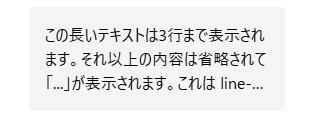
truncate でできるでしょうか?
答え
truncate は1行専用です。複数行の省略には line-clamp を使います。
<p class="line-clamp-3">
  この長いテキストは3行まで表示されて、
  それ以上は省略されます。
  3行を超える部分には「...」が表示されます。
</p>| クラス | 用途 |
|---|---|
truncate | 1行で省略 |
line-clamp-{n} | n行で省略 |
まとめ
| ポイント | 内容 |
|---|---|
| クラス名 | truncate |
| 機能 | テキストを1行で省略し「...」を表示 |
| 必須条件 | 幅の指定が必要 |
| 複数行なら | line-clamp-{n} を使う |
公式ドキュメント:
- truncate: https://tailwindcss.com/docs/text-overflow
- line-clamp: https://tailwindcss.com/docs/line-clamp
最初の一歩を踏み出したい方へ
調べても調べても、何が正解かわからない——
WEB系へスキルチェンジするため、TailwindCSSを学び始めた頃の私です。
何から始めればいいのか、見当もつかない。記事を読んでも、情報がバラバラで混乱するばかり。
それでも諦めずに、調べて、手を動かして、試し続けました。
その結果、ようやく見えてきた「最初の一歩」を、この講座にまとめました。
同じ悩みを持つ方へ、最初の一歩を照らすガイドになれば嬉しいです。