TailwindCSS grid-rows の使いどころがわからない、公式を見ても理解できない…そんな経験はありませんか?この記事では、grid-rows の実践的な使い方を3つのテクニックで解説します。
この問題、見覚えありませんか?
TailwindCSS grid-rows を使って要素を縦に並べたいのに、なぜか横に並んでしまう…。
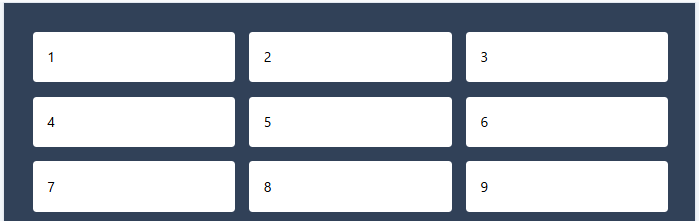
「上から下に並べたいのに、左から右に並んでしまう…」
この記事では、こうした grid-rows の躓きポイントを3つ紹介し、それぞれの解決策を解説します。
【体験談】私が grid-rows で苦戦した話
その前に、私の体験談を紹介させてください。
私が grid-rows で躓いたのは、公式サイトの説明を見ても理解できなかったことでした。
「Using a custom value」のセクションを読んでも、grid-rows-[200px_minmax(900px,_1fr)_100px] という例を見ても、使いどころがまったくわかりませんでした。
結局、当時は解決できませんでした。後からいろいろ調べていくうちに、「こういう風に使えばいいのか」というところにたどり着き、今こうして記事を書いています。
この経験から、自分で調べて正解にたどり着こうとすると、めちゃくちゃ時間がかかることがよくわかりました。それに、公式を見てもすぐに理解できないことがあるんだということも。
この記事を読んでいる方には、同じような思いをしてほしくありません。それが、この記事を書いたきっかけです。
テクニック三選
テクニック1: 上から下に並べたいのに左から右に並んでしまう
誤解シナリオ:
読者Aさんは「9つの要素を上から下に3行ずつ、3列に並べたい」と考えました。
- 公式ドキュメント(https://tailwindcss.com/docs/grid-template-rows)で
grid-rows-3を見つける - 「縦に流れるように
grid-flow-rowを使えばいいはず」と思い適用 - 「あれ?左から右に並んでしまう…」と困惑
期待した結果:
1  4  7
2  5  8
3  6  9
実際の結果:
1  2  3
4  5  6
7  8  9
NGパターン:
<div class="grid grid-flow-row grid-cols-3 gap-4">
  <div>1</div>
  <div>2</div>
  ...
  <div>9</div>
</div>
OKパターン:
<div class="grid grid-rows-3 grid-flow-col gap-4">
  <div>1</div>
  <div>2</div>
  ...
  <div>9</div>
</div>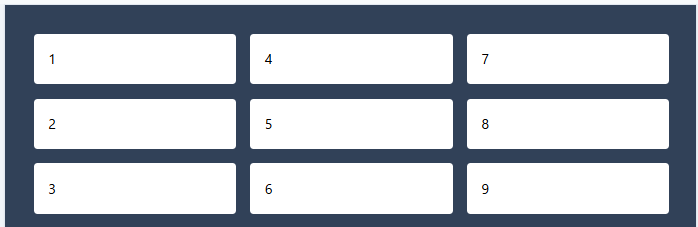
解説:
grid-flow-row は「行方向(左→右)に流れる」という意味で、縦に流れるわけではありません。
縦方向に流れるようにするには grid-flow-col(列方向に流れる)を使い、grid-rows-3 で行数を指定します。
ポイント:
並べる方向に応じて使い分けましょう:
- 横方向(左→右)に流したい:
grid-cols-*+grid-flow-row(デフォルト) - 縦方向(上→下)に流したい:
grid-rows-*+grid-flow-col
テクニック2: カードの高さを揃えたい → subgrid で解決
誤解シナリオ:
読者Bさんは「3つのカードを横に並べて、タイトル・本文・ボタンの位置を揃えたい」と考えました。
grid grid-cols-3でカードを並べる- カードごとにコンテンツ量が違い、タイトルや本文の高さがバラバラになる
- 「各カード間で揃えたいのに、どうすれば…」と困惑
NGパターン:
<div class="grid grid-cols-3 gap-4">
  <div class="flex flex-col gap-2">
    <h3>Title</h3>
    <p>Text</p>
    <button>Button</button>
  </div>
  <div class="flex flex-col gap-2">
    <h3>Long Long Long Long Title</h3>
    <p>Text</p>
    <button>Button</button>
  </div>
  <div class="flex flex-col gap-2">
    <h3>Title</h3>
    <p>Long long long long long long text</p>
    <button>Button</button>
  </div>
</div>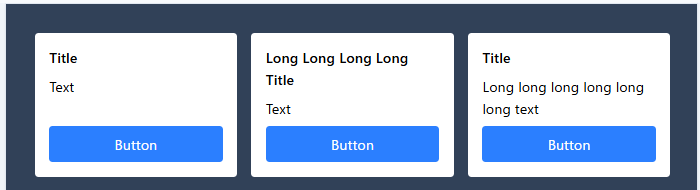
OKパターン:
<div class="grid grid-cols-3 grid-rows-[auto_1fr_auto] gap-4">
  <div class="row-span-3 grid grid-rows-subgrid gap-2">
    <h3>Title</h3>
    <p>Text</p>
    <button>Button</button>
  </div>
  <div class="row-span-3 grid grid-rows-subgrid gap-2">
    <h3>Long Long Long Long Title</h3>
    <p>Text</p>
    <button>Button</button>
  </div>
  <div class="row-span-3 grid grid-rows-subgrid gap-2">
    <h3>Title</h3>
    <p>Long long long long long long text</p>
    <button>Button</button>
  </div>
</div>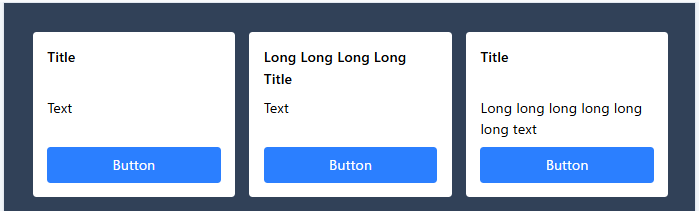
解説:
通常のグリッドでは、各カードは独立したボックスなので、カード間でタイトルや本文の位置が揃いません。
grid-rows-subgrid を使うと、子要素(カード)が親グリッドの行ラインを継承します。親で grid-rows-[auto_1fr_auto] と定義すれば、すべてのカードでタイトル・本文・ボタンの位置が揃います。
ポイント:
カード間で要素の位置を揃えたいときは、親に行定義を置き、各カードに grid-rows-subgrid を使いましょう。
テクニック3: Using a custom value の使いどころ
誤解シナリオ:
読者Cさんは「grid-rows をもっと柔軟に使いたい」と考えました。
- 公式ドキュメント(https://tailwindcss.com/docs/grid-template-rows)の「Using a custom value」を読む
grid-rows-[200px_minmax(900px,_1fr)_100px]という例を見ても、使いどころがわからない- 「これ、いつ使うの…?」と困惑
解説:
典型的なユースケースは 「ヘッダー・メイン・フッターのレイアウト」 です。
┌─────────────────────┐
│ Header (60px固定)   │
├─────────────────────┤
│                     │
│ Main (残り全部)      │
│                     │
├─────────────────────┤
│ Footer (60px固定)   │
└─────────────────────┘- ヘッダー: 高さを固定したい(60px)
- メイン: 残りのスペース全部使いたい(1fr)
- フッター: 高さを固定したい(60px)
これを grid-rows-[60px_1fr_60px] で実現できます。
NGパターン:
<div class="grid grid-rows-3 h-[400px] gap-2">
  <div>Header</div>
  <div>Main</div>
  <div>Footer</div>
</div>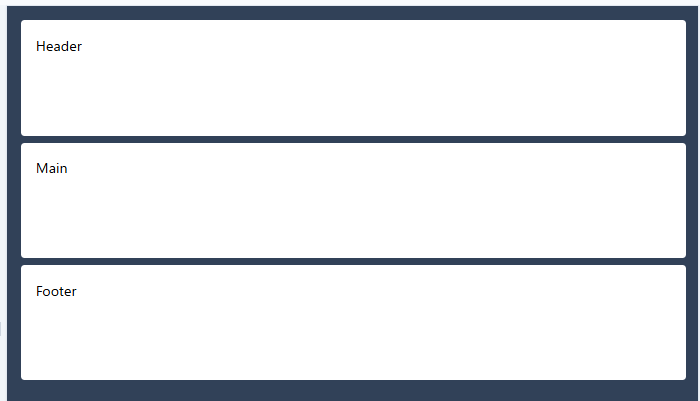
OKパターン:
<div class="grid grid-rows-[60px_1fr_60px] h-[400px] gap-2">
  <div>Header</div>
  <div>Main</div>
  <div>Footer</div>
</div>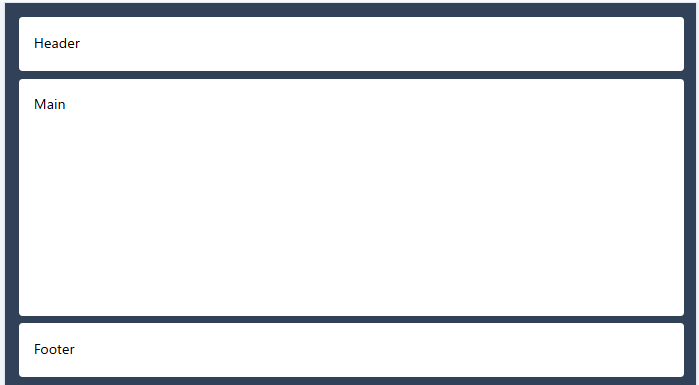
ポイント:
カスタム値は「この行は固定、この行は可変」のように、行ごとに高さを細かく指定したいときに使いましょう。
まとめ
TailwindCSS grid-rows テクニック三選を紹介しました。
- テクニック1: 縦に並べるなら
grid-rows-*+grid-flow-col - テクニック2: カード間で揃えるなら
grid-rows-subgrid - テクニック3: 行ごとに高さを指定するならカスタム値
grid-rows-[60px_1fr_60px]
grid-rows は grid-cols に比べて使う場面が限られますが、知っておくと便利なクラスです。この記事が、同じように「使いどころがわからない」と悩んでいた方の助けになれば嬉しいです。
また別の記事でお会いしましょう。
他のトラブルも解決したい方へ
他のレイアウトトラブルも解決したい方は、30パターンをまとめた逆引きガイドをご覧ください。
-

-
TailwindCSS レイアウト逆引きガイド|よくあるトラブル30選
TailwindCSS レイアウト 効かない原因と解決策を30パターンで網羅。Flexbox、Grid、position、サイズ指定など、カテゴリ別に整理した逆引きリストで、あなたの「効かない」をすぐ ...
続きを見る
最初の一歩を踏み出したい方へ
調べても調べても、何が正解かわからない——
WEB系へスキルチェンジするため、TailwindCSSを学び始めた頃の私です。
何から始めればいいのか、見当もつかない。記事を読んでも、情報がバラバラで混乱するばかり。
それでも諦めずに、調べて、手を動かして、試し続けました。
その結果、ようやく見えてきた「最初の一歩」を、この講座にまとめました。
同じ悩みを持つ方へ、最初の一歩を照らすガイドになれば嬉しいです。
[PR]オススメ講座
「実際に作りながら学んでみたい!」という方には、講師「Shin Code」さんのUdemy講座がオススメ!
Shin Codeさんの講座「【Tailwindcss3.0】利用者急増中!作って学ぶ爆速で理解したい人向けのTailwindcss完全入門パック」では、個人用ポートフォリオサイトを作りながらTailwindCSSについて学習することができます。ポートフォリオサイトによくあるナビゲーションやヒーローセクションといった部品をTailwindCSSでどう書けばよいか、講師の方も一緒に手を動かしながら解説してくれています。
TailwindCSS初心者だった私でも一緒に手を動かして写経したら完成したので、個人的にオススメの講座です!