TailwindCSS col-span でカラムを結合したいのに効かない、はみ出してしまう、ブレークポイントごとに冗長な記述になる——こうした典型的な落とし穴を、実例コードと画像で解説する3つのテクニック集です。
TailwindCSS col-span(カラム結合)でつまずいた経験はありませんか?「コードは書いたのに見た目が変わらない」「ヘッダーだけ全幅にしたいのに記述が長くなる」「特集カードがはみ出してレイアウトが崩れる」——これらは多くの開発者が一度は通る落とし穴です。
この記事では、col-span を使うときに見落としがちな3つのポイントを、NG/OK のコードと実際の表示画像を並べながら解説します。
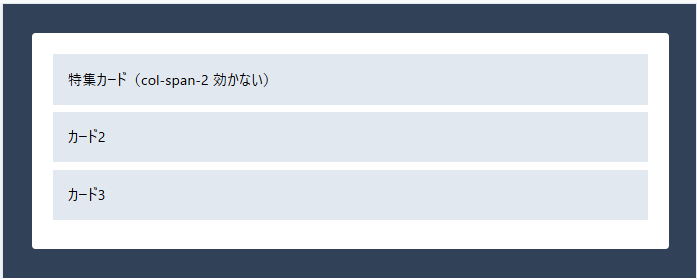
「この問題、見覚えありませんか?」——col-span-2 を書いたのに、見た目が縦並びのまま変わらない。実はこれが今回の1つ目のテクニックの題材です。
Contents
私の体験談
その前に、私の体験談を紹介させてください。
私はこの記事を執筆するまで、col-span-full について認識がありませんでした。公式ドキュメントを参照していて、初めて存在を知ったクラスです。
正直に言うと、col-span 自体は公式の説明で大体理解できそうでしたが、col-span-full については解説が見当たらず、 正しく使えるようになるまで時間がかかりそう という印象を持ちました。同時に、この記事を執筆するきっかけになりました。
同じように「col-span ってシンプルに見えるけど、実は罠があるのかも?」と思っている方の役に立てれば嬉しいです。
今回紹介する3つのテクニック
col-span まわりで開発者が躓きやすいポイントを、3つに絞って取り上げます。それぞれ「読者がやりがちな誤解 → NGコード → OKコード → 解説 → ポイント」の流れで進めます。コードはすべて Tailwind Play で再現できる形で示します。
テクニック1: 子要素に col-span-2 を書いたのに効かない
誤解シナリオ:
読者Aさんは、カード一覧の中で「特集カードだけ横長に大きく見せたい」と思っています。
- 「カードを横方向に結合するクラスはないかな?」と公式ドキュメントを調べる
- 公式ドキュメント(Grid Column - Tailwind CSS)で
col-span-2というクラスを見つける - 「これだ!横に2カラム分結合できるんだ」と思い、特集カードの子要素に
col-span-2を適用 - 「あれ?見た目が全く変わらない…」と困惑する
NGパターン:
<div class="bg-slate-700 p-8">
  <div class="bg-white p-6 rounded">
    <div class="col-span-2 bg-slate-200 p-4 mb-2">特集カード(col-span-2 効かない)</div>
    <div class="bg-slate-200 p-4 mb-2">カード2</div>
    <div class="bg-slate-200 p-4 mb-2">カード3</div>
  </div>
</div>3つのカードがただ縦に並ぶだけで、col-span-2 は何の影響も与えていません。
OKパターン:
<div class="bg-slate-700 p-8">
  <div class="grid grid-cols-3 gap-2 bg-white p-6 rounded">
    <div class="col-span-2 bg-slate-200 p-4">特集カード</div>
    <div class="bg-slate-200 p-4">カード2</div>
    <div class="bg-slate-200 p-4">カード3</div>
  </div>
</div>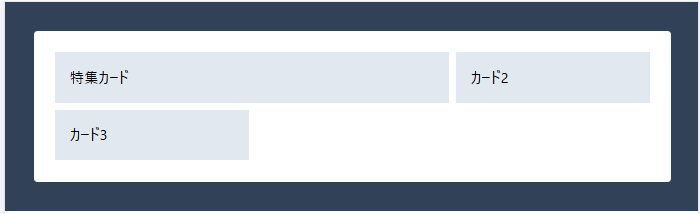
特集カードが横2カラム分の幅を占有し、カード2が右隣、カード3が次の行に流れています。
解説:
col-span-* は CSS Grid の grid-column プロパティに対応しています。Grid プロパティは「親要素に display: grid(Tailwindでは grid クラス)が指定されている」場合にのみ機能します。
子要素に col-span-2 だけ書いても、親が Grid コンテナでなければ「列という概念自体が存在しない」ため、何も起こりません。Flexbox(flex クラス)の親に書いても同様に効きません。
公式の「Spanning columns」セクションには <div class="grid grid-cols-3 gap-4"> ... <div class="col-span-2"> ... のように親子セットの例が載っていますが、初学者は子要素のクラスだけに目が行きやすく、親の grid を見落としがちです。
ポイント:
子要素を横に結合したいときは、親に grid grid-cols-N、子に col-span-X をセットで指定しましょう。
テクニック2: col-span-full を知らずにブレークポイントごとに切替している
誤解シナリオ:
読者Bさんは、レスポンシブな Grid レイアウトの中で「ヘッダー(または CTA バナー)だけは画面幅に関わらず全幅で表示したい」と思っています。
- 親に
grid-cols-2 md:grid-cols-3 lg:grid-cols-4のようにブレークポイントで列数を切り替えている - 公式ドキュメントで
col-span-2〜col-span-12を見つける - 「全幅にするには、親の列数と同じ数を指定すればいいんだ」と理解
- 「親の列数が変わるから、ブレークポイントごとに
col-spanも切り替える必要があるな…」と判断 col-span-2 md:col-span-3 lg:col-span-4のように冗長な記述になり、列数を変えるたびに修正が必要になる
NGパターン:
<div class="bg-slate-700 p-8">
  <div class="grid grid-cols-2 md:grid-cols-3 lg:grid-cols-4 gap-2 bg-white p-6 rounded">
    <div class="col-span-2 md:col-span-3 lg:col-span-4 bg-slate-700 text-white p-4 rounded text-center">
      ヘッダー(全幅にしたい)
    </div>
    <div class="bg-slate-200 p-4">カード1</div>
    <div class="bg-slate-200 p-4">カード2</div>
    <div class="bg-slate-200 p-4">カード3</div>
    <div class="bg-slate-200 p-4">カード4</div>
  </div>
</div>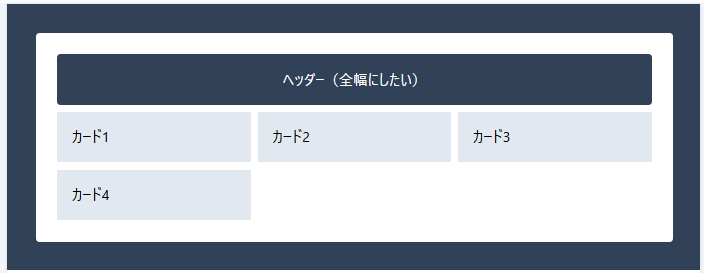
動作はしていますが、親の grid-cols-* を変えるたびに col-span-* も全部書き直す必要があり、保守コストが高くなります。
OKパターン:
<div class="bg-slate-700 p-8">
  <div class="grid grid-cols-2 md:grid-cols-3 lg:grid-cols-4 gap-2 bg-white p-6 rounded">
    <div class="col-span-full bg-slate-700 text-white p-4 rounded text-center">
      ヘッダー(全幅)
    </div>
    <div class="bg-slate-200 p-4">カード1</div>
    <div class="bg-slate-200 p-4">カード2</div>
    <div class="bg-slate-200 p-4">カード3</div>
    <div class="bg-slate-200 p-4">カード4</div>
  </div>
</div>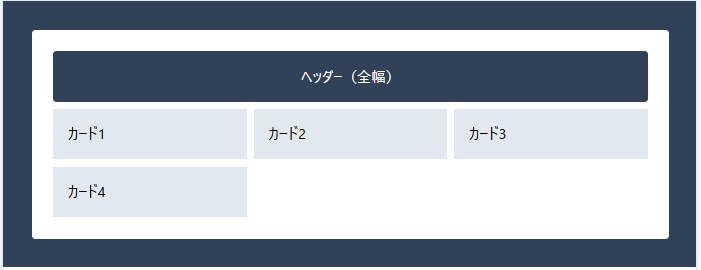
見た目は NG と同じですが、コードは劇的にシンプルになりました。親の列数が 2/3/4 のどれに変わっても、ヘッダーは常に全幅です。
解説:
col-span-full は内部的に grid-column: 1 / -1(最初の列線から最後の列線まで)を指定しており、親の grid-template-columns の列数に関係なく「常に全幅」を意味します。
公式ドキュメント「Spanning columns」セクションの一覧には col-span-full が並んで記載されていますが、初学者は「col-span-1, col-span-2, col-span-3…」という数値の流れに目が行きやすく、full の存在を見落としがちです。また「全幅 = 親の列数と同じ数値を指定」と先に思い込んでしまうと、ブレークポイントごとの切替コードを書いてから「もっといい方法ないかな」と気付くまでに時間がかかります。
特に、ダッシュボードのヘッダー・セクション見出し・CTA バナー・フッターのように「グリッド内に存在するが幅は親いっぱい」という要素では、col-span-full 1クラスで完結します。
ポイント:
親の列数に関わらず子要素を全幅にしたいときは、col-span-full を使いましょう。
テクニック3: 親の grid-cols より大きい col-span を書いて Grid がはみ出す
誤解シナリオ:
読者Cさんは、3カラムのカード一覧の中で「最初の特集カードだけ画面いっぱいの大きさで見せたい」と思っています。
- 親に
grid-cols-3を指定済み - 公式ドキュメントで
col-span-1〜col-span-12を見つける - 「全幅で大きく見せたい!画面の端まで広げたい!」と思い、勘で大きめの値
col-span-6を指定 - 表示すると、特集カードが親要素の幅をはみ出して右側に飛び出し、後続のカードの配置も崩れる
- 「
col-span-6ってきっと『画面の6分割幅』みたいな絶対指定だと思ったのに…」と困惑する
NGパターン:
<div class="bg-slate-700 p-8">
  <div class="grid grid-cols-3 gap-2 bg-white p-6 rounded">
    <div class="col-span-6 bg-slate-700 text-white p-4 rounded">特集カード(col-span-6)</div>
    <div class="bg-slate-200 p-4">カード2</div>
    <div class="bg-slate-200 p-4">カード3</div>
    <div class="bg-slate-200 p-4">カード4</div>
  </div>
</div>
特集カードが親要素の右端を超えてはみ出し、後続のカードの配置も崩れています。
OKパターン:
<div class="bg-slate-700 p-8">
  <div class="grid grid-cols-3 gap-2 bg-white p-6 rounded">
    <div class="col-span-2 bg-slate-700 text-white p-4 rounded">特集カード(2/3 幅)</div>
    <div class="bg-slate-200 p-4">カード2</div>
    <div class="bg-slate-200 p-4">カード3</div>
    <div class="bg-slate-200 p-4">カード4</div>
  </div>
</div>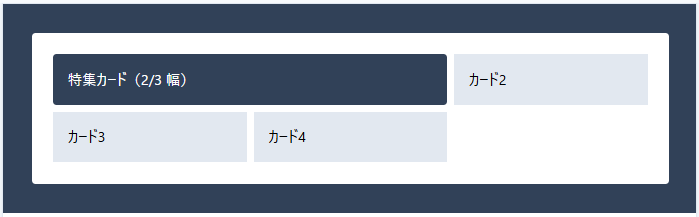
特集カードは親の 2/3 幅を占有、カード2 が右隣の 1/3 幅、カード3・カード4 は次の行に綺麗に並んでいます。
解説:
col-span-N の N は「絶対的な幅」ではなく「親の grid-cols-M における列の数」です。grid-cols-3 の親は grid-template-columns: repeat(3, minmax(0, 1fr)) で「親要素の幅を3分割した1単位」を定義しています。
ここに col-span-6 を子に書くと、CSS Grid の仕様に従って「6列分の幅」を確保しようとしますが、親の明示的な列は3つしかないため、暗黙的な列(implicit grid lines)が4列目以降に追加されます。結果として子要素は親のコンテナ幅をはみ出し、後続要素の配置(grid-auto-flow の動き)も崩れます。
「画面の半分」「全幅」のような絶対サイズを指定したい意図なら、col-span-N ではなく w-1/2 や w-full、または前述の col-span-full が適切です。col-span-N は常に「親の列数のうち N 列分」という相対指定として理解しましょう。
ポイント:
col-span-N を指定するときは、N が親の grid-cols-M の M 以下になるようにしましょう。全幅にしたいときは col-span-full を使いましょう。
まとめ
TailwindCSS col-span でつまずきやすい3つのポイントを解説しました。
- テクニック1: 子要素に
col-span-*を書く前に、親にgrid grid-cols-Nを指定する - テクニック2: ブレークポイントごとの冗長な切替は不要、全幅は
col-span-full一発で済む - テクニック3:
col-span-Nは絶対サイズではなく親の列数のうち N 列分、はみ出し注意
col-span は一見シンプルなクラスですが、「親との関係」「-full の存在」「相対指定であること」の3点を押さえると、レスポンシブな Grid レイアウトが格段に書きやすくなります。
それではまた、別の記事でお会いしましょう。
[PR]オススメ講座
「実際に作りながら学んでみたい!」という方には、講師「Shin Code」さんのUdemy講座がオススメ!
Shin Codeさんの講座「【Tailwindcss3.0】利用者急増中!作って学ぶ爆速で理解したい人向けのTailwindcss完全入門パック」では、個人用ポートフォリオサイトを作りながらTailwindCSSについて学習することができます。ポートフォリオサイトによくあるナビゲーションやヒーローセクションといった部品をTailwindCSSでどう書けばよいか、講師の方も一緒に手を動かしながら解説してくれています。
TailwindCSS初心者だった私でも一緒に手を動かして写経したら完成したので、個人的にオススメの講座です!
最初の一歩を踏み出したい方へ
調べても調べても、何が正解かわからない——
WEB系へスキルチェンジするため、TailwindCSSを学び始めた頃の私です。
何から始めればいいのか、見当もつかない。記事を読んでも、情報がバラバラで混乱するばかり。
それでも諦めずに、調べて、手を動かして、試し続けました。
その結果、ようやく見えてきた「最初の一歩」を、この講座にまとめました。
同じ悩みを持つ方へ、最初の一歩を照らすガイドになれば嬉しいです。
関連記事
Grid の他のテクニックも気になる方へ
Grid 応用編の他のテクニックも見てみたい方は、こちらの記事もご覧になってみてください。
-

-
TailwindCSS Grid テクニックまとめ|配置パターンと逆引き
TailwindCSS Grid テクニックを6記事で網羅。auto-fit・col-span・row-span・grid-template-areas・fr単位・place-* を使ったダッシュボー ...
続きを見る
-

-
TailwindCSS row-span|行結合・効かない罠・全行跨ぎ 完全ガイド
TailwindCSS row-span は CSS Grid で要素を縦方向に複数行跨ぐためのユーティリティです。基本の行結合、grid-rows-N との N 不整合の罠、row-span-ful ...
続きを見る
-

-
TailwindCSS grid-template-areas|任意値で書くテクニック3選
TailwindCSS grid-template-areas は専用ユーティリティがなく任意値構文で書きます。col-span+row-span 方式との違い、領域名ミスマッチ、レスポンシブ切替の正 ...
続きを見る
-

-
TailwindCSS fr 単位の使い分け|1frの罠・固定+可変・比率指定 完全ガイド
TailwindCSS fr 単位は CSS Grid で残り領域を比率で配分する単位です。固定+可変、比率指定、minmax(0, 1fr) で長文崩れの罠を回避するテクニックを実例付きで解説します ...
続きを見る
-

-
TailwindCSS place-items 完全攻略|中央配置のつまずき3選を実例で解説
TailwindCSS place-items を含む place-* クラスでつまずきがちな3つのポイントを解説。Flex の癖で冗長になる中央配置、place-items と place-cont ...
続きを見る
Flexbox や Grid の逆引きで探したい方へ
「効かない」「動かない」という症状からレイアウトの解決策を探したい方は、こちらの記事もご覧になってみてください。
-

-
TailwindCSS レイアウト逆引きガイド|よくあるトラブル30選
TailwindCSS レイアウト 効かない原因と解決策を30パターンで網羅。Flexbox、Grid、position、サイズ指定など、カテゴリ別に整理した逆引きリストで、あなたの「効かない」をすぐ ...
続きを見る
Grid 全体を俯瞰したい方へ
Grid 応用編全体を俯瞰したい方は、こちらの記事もご覧になってみてください。
-
-
TailwindCSS Grid テクニックまとめ|配置パターンと逆引き
TailwindCSS Grid テクニックを6記事で網羅。auto-fit・col-span・row-span・grid-template-areas・fr単位・place-* を使ったダッシュボー ...
続きを見る